1
「名前」と「犬種」を入れる
アプリを始めると、この うちの子の登録 画面が出ます。
入れるのは 名前 と 犬種 の2つだけで大丈夫です(必須)。犬種は一覧から押して選びます。写真はあとからでも登録できます。
うちの子の毎日を、かんたんに記録・共有できます
こんなとき
アプリを入れて、いちばん最初にうちの子を登録する。名前や犬種を入れて、毎日の記録を始めたい。
アプリを始めると、この うちの子の登録 画面が出ます。
入れるのは 名前 と 犬種 の2つだけで大丈夫です(必須)。犬種は一覧から押して選びます。写真はあとからでも登録できます。
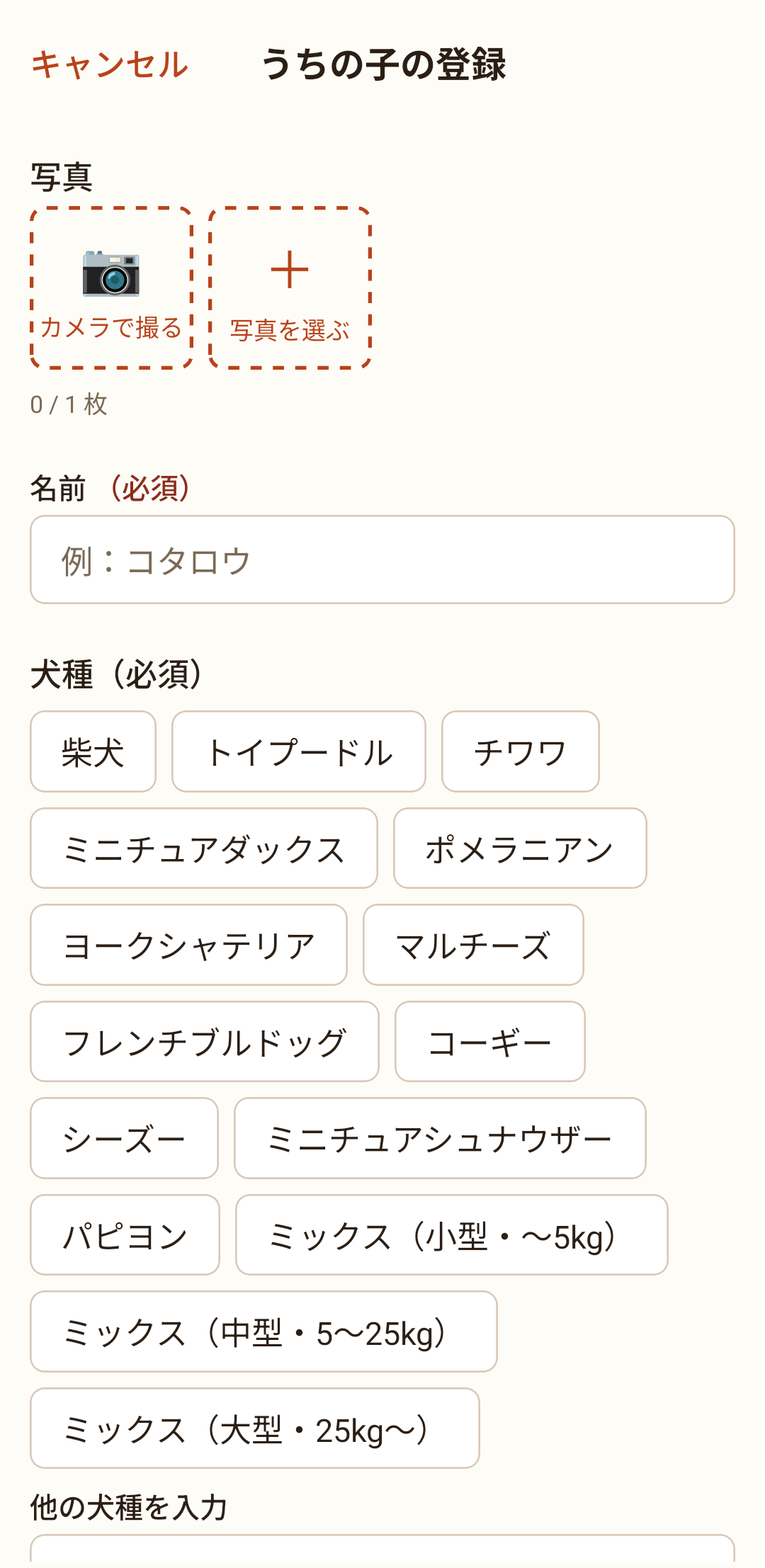
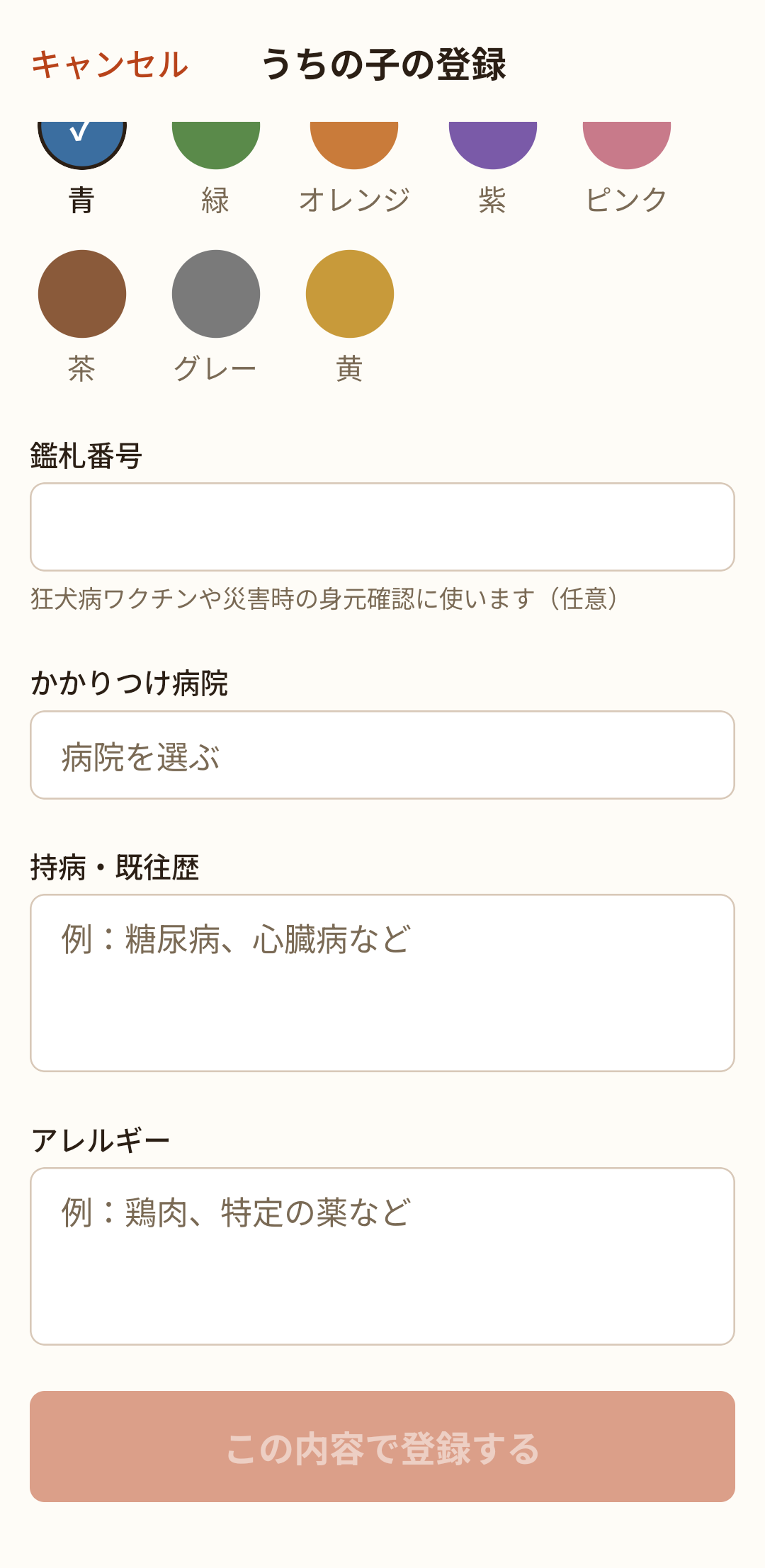
下に進むと、性別・めじるしの色・かかりつけ病院・持病・既往歴・アレルギー も入れられます(あとからでも大丈夫です)。
持病やアレルギーを入れておくと、診察や、もしものときに役立ちます。最後に、いちばん下の この内容で登録する を押せば完了です。
💡 豆知識
こんなとき
うちの子の毎日のようす(食欲・元気・うんち・体重・お散歩)を、かんたんに残しておきたい。
ホーム画面のまん中にある緑色の 📝 今日の記録 を押します。
まだ記録していない日は、上に「今日の体調はまだ記録していません」とも出ます。ここを押しても同じです。
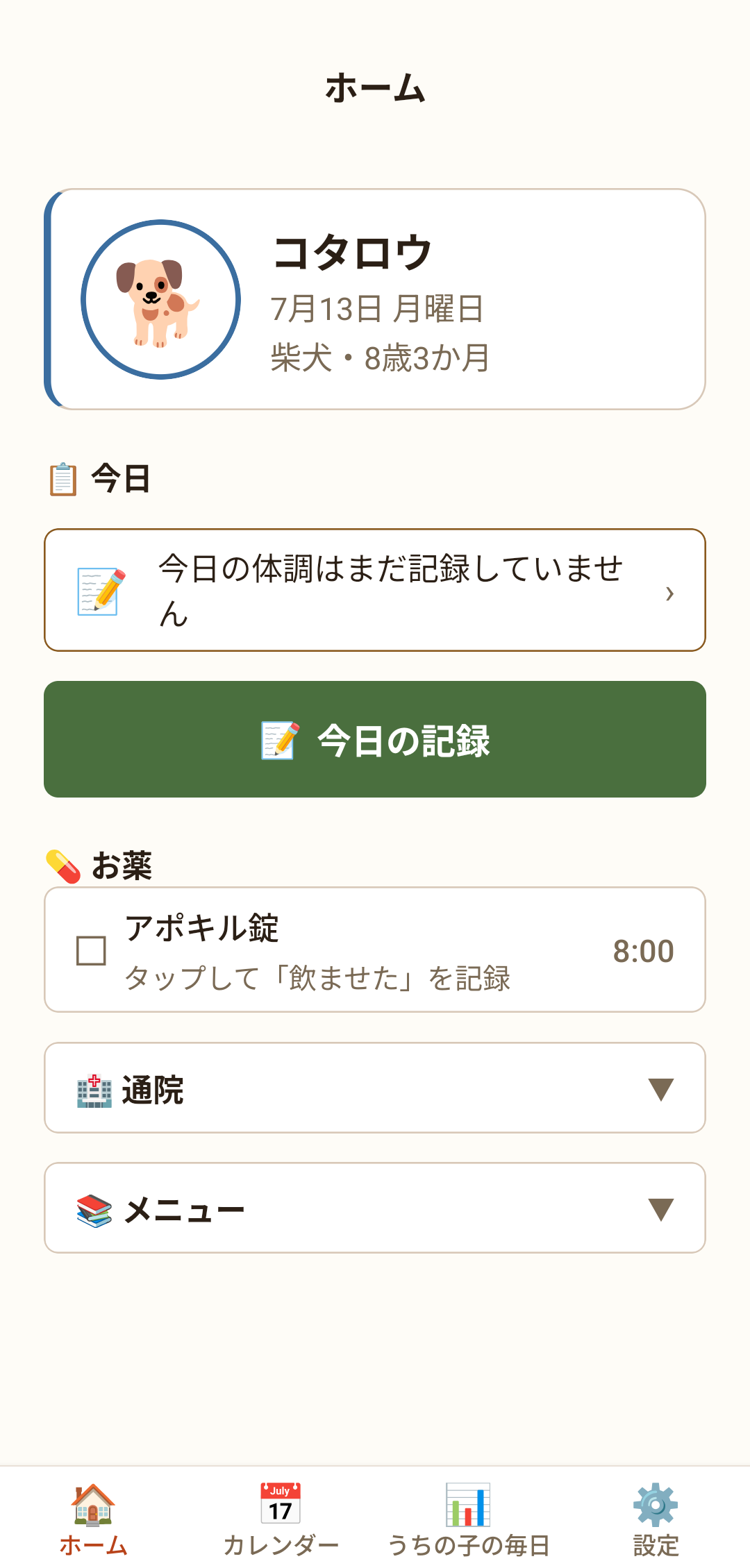
その日がいつも通りなら、大きな 🐕 今日も普通 を1回押すだけで記録できます。
食欲・元気・うんちが「いつも通り」、お散歩は「あり」で残ります。体重は入りません。これで今日の記録は完了です。
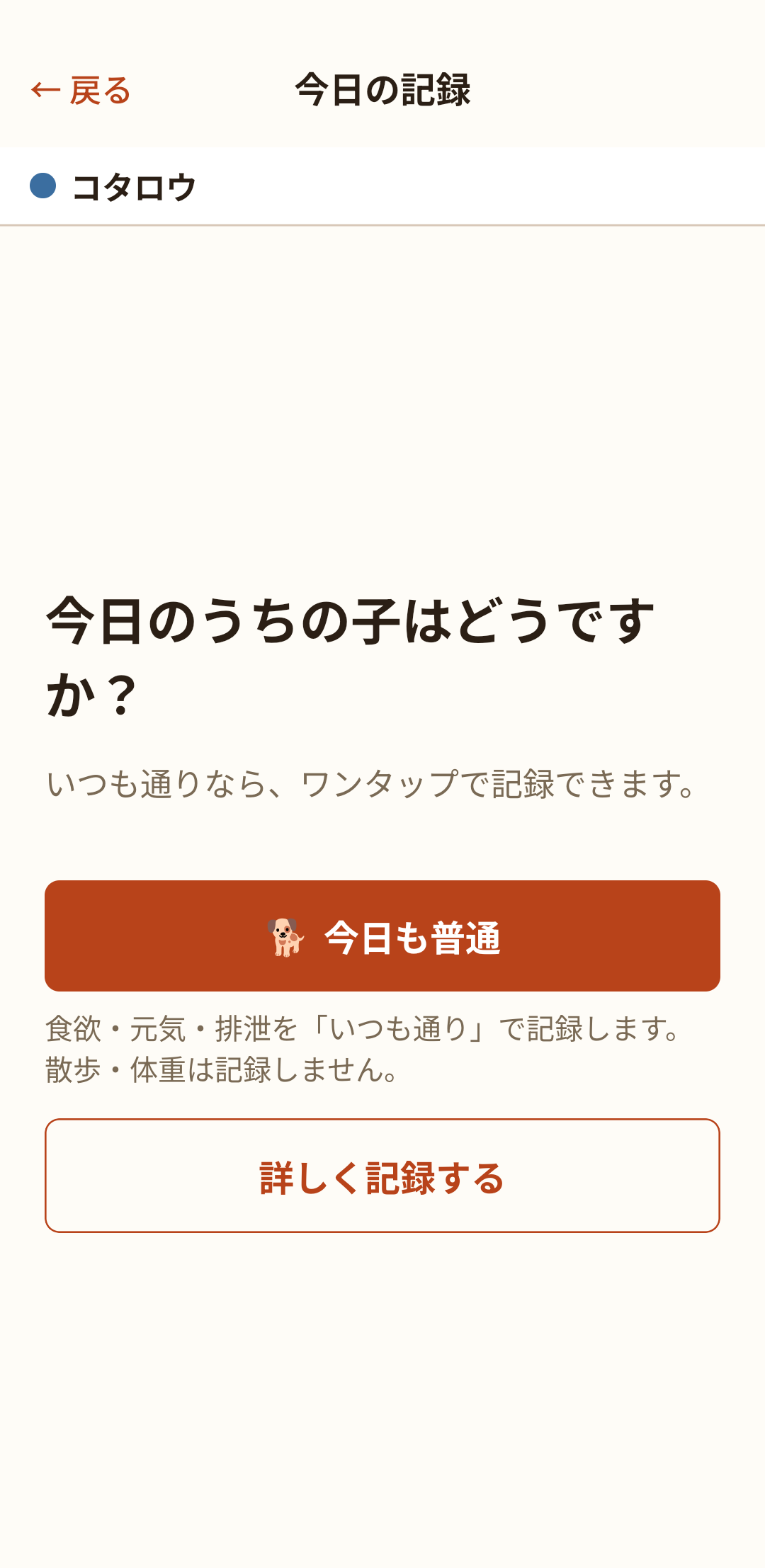
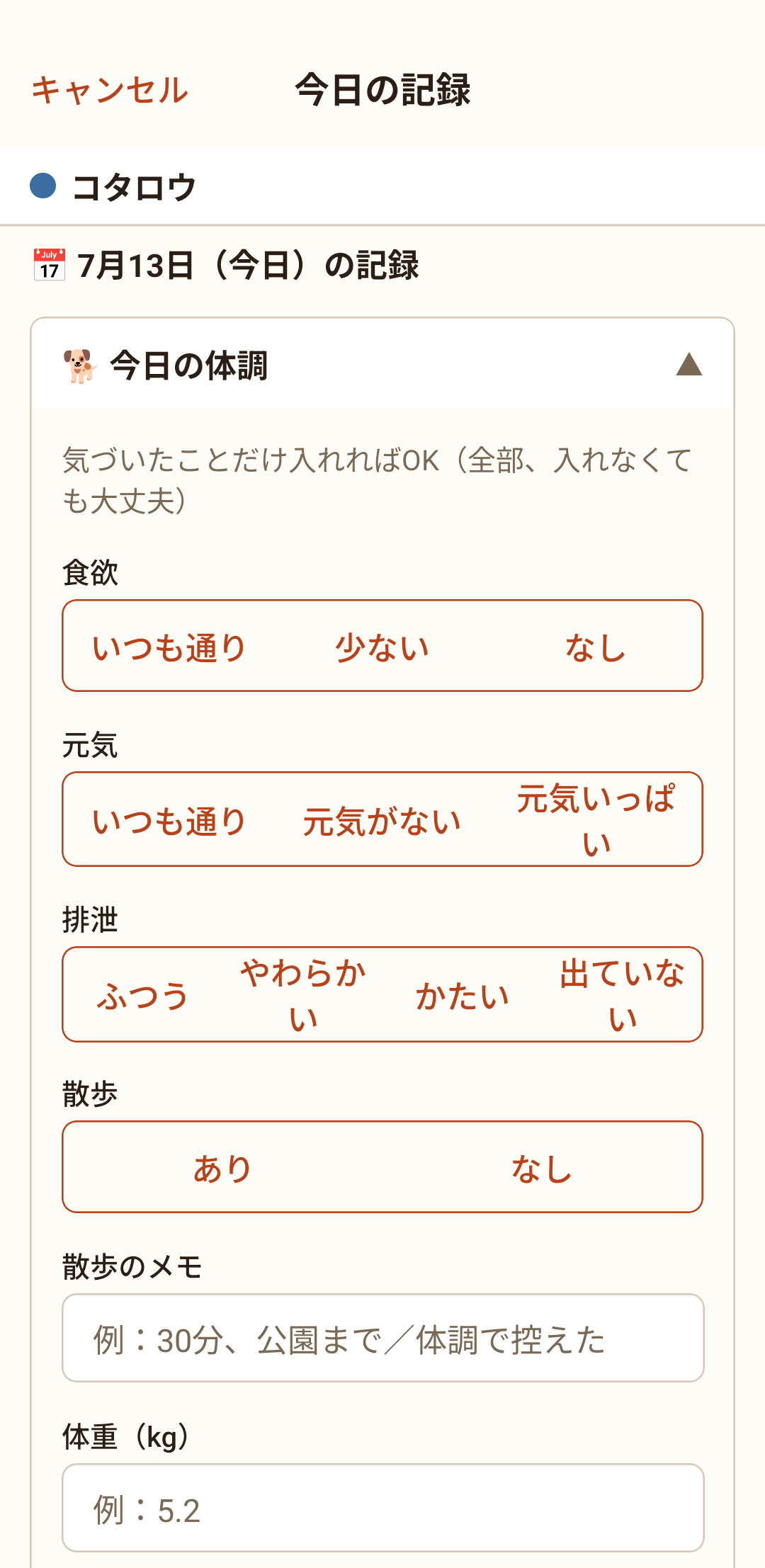
体調がいつもと違うときは 詳しく記録する を押します。
食欲・元気・うんち・お散歩・体重を、それぞれ選べます。気になる項目だけでも大丈夫です。最後に 保存する を押します。
💡 豆知識
こんなとき
持病で毎日お薬を飲ませている。うっかり忘れが心配。時間になったら、お知らせしてほしい。
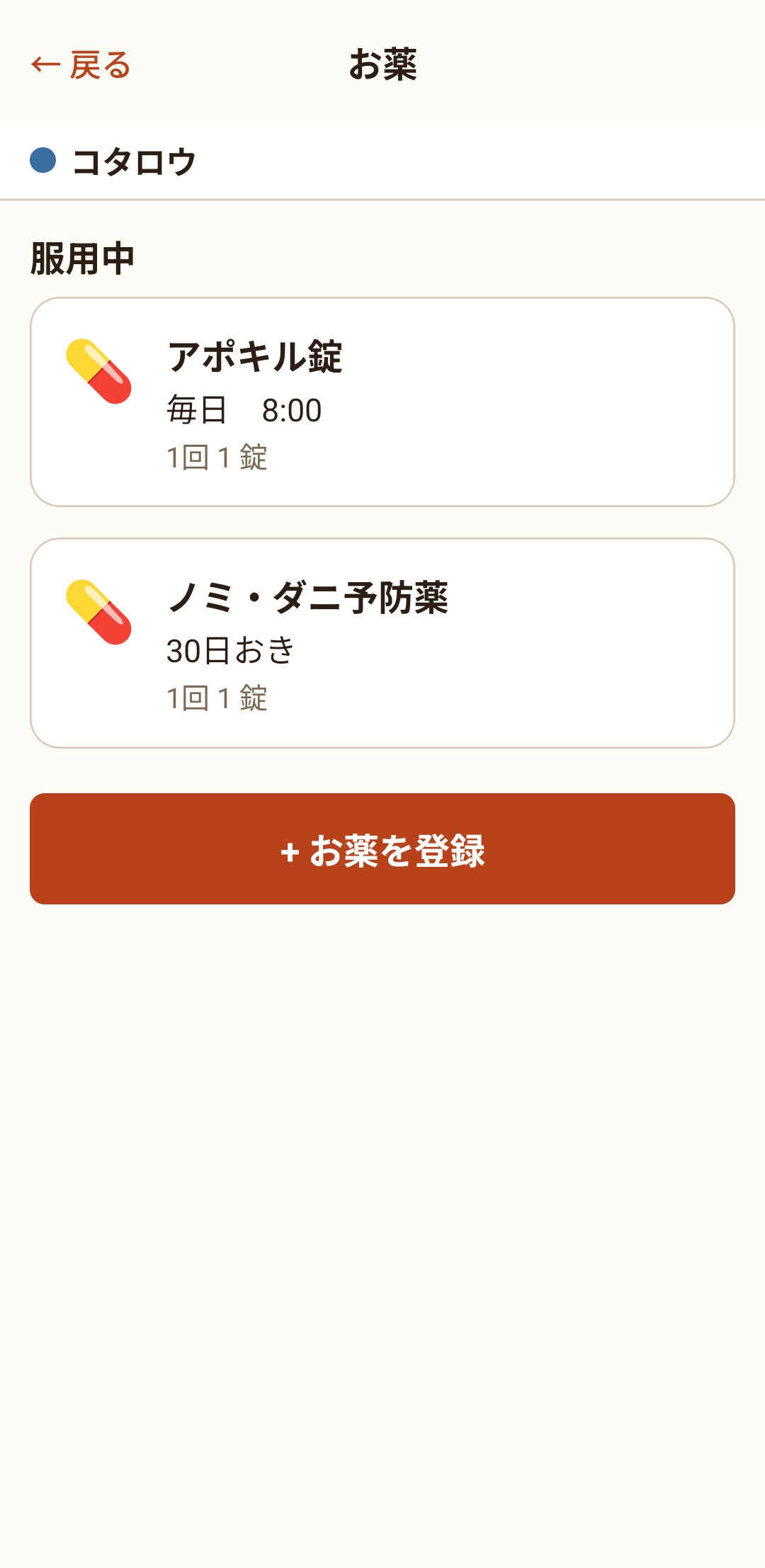
ホームの 📚 メニュー →「お薬」を押します。いま飲んでいるお薬が一覧で見られます。
新しく登録するときは、下の + お薬を登録 を押します。
薬の名前 を入れます(獣医さんから言われた名前でかまいません)。1回の量は、入れても入れなくても大丈夫です。
飲ませる頻度 は「毎日」「1日おき」「曜日を決めて」などから選びます。フィラリアやノミ・ダニの予防にも使えます。
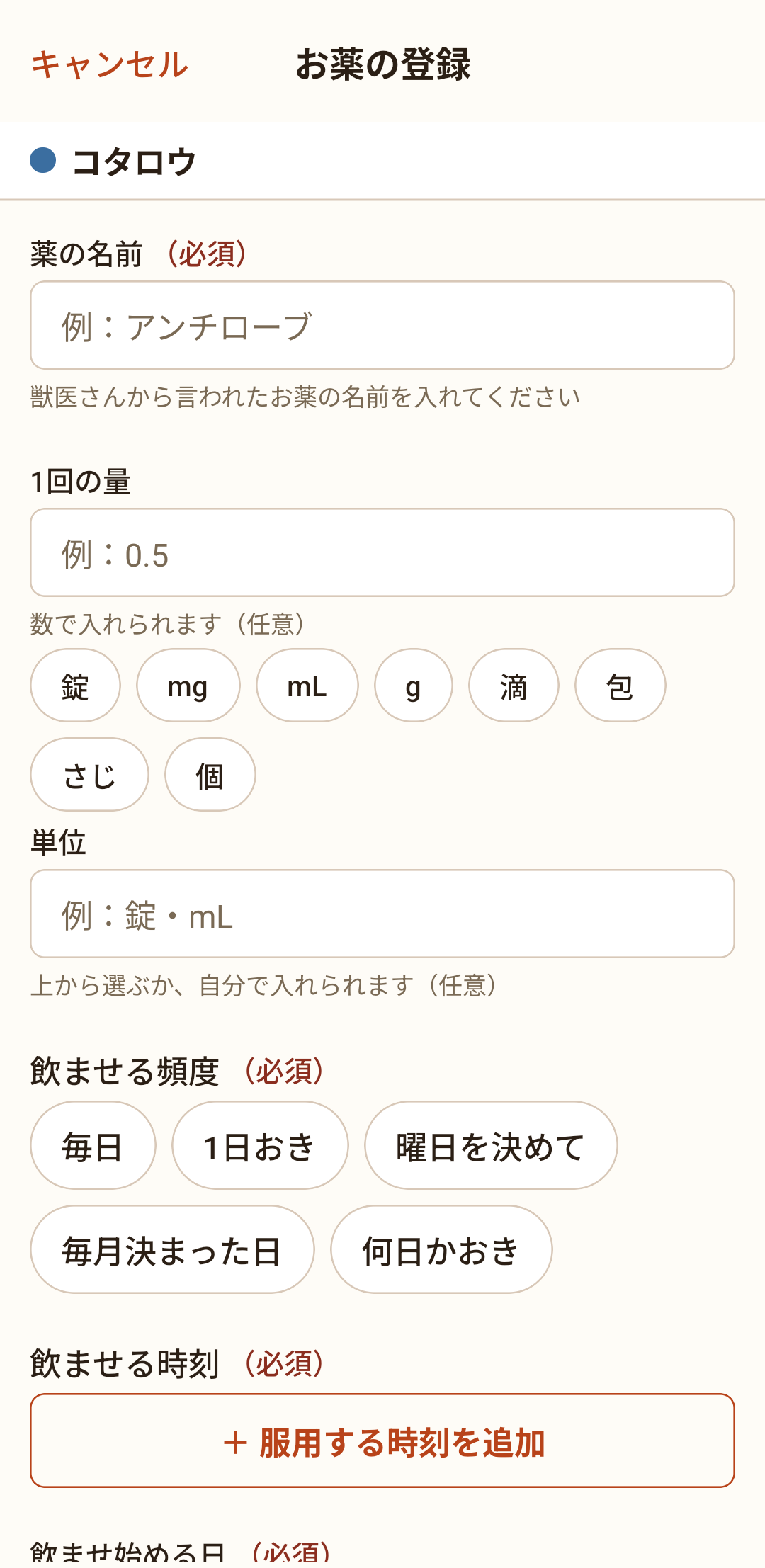
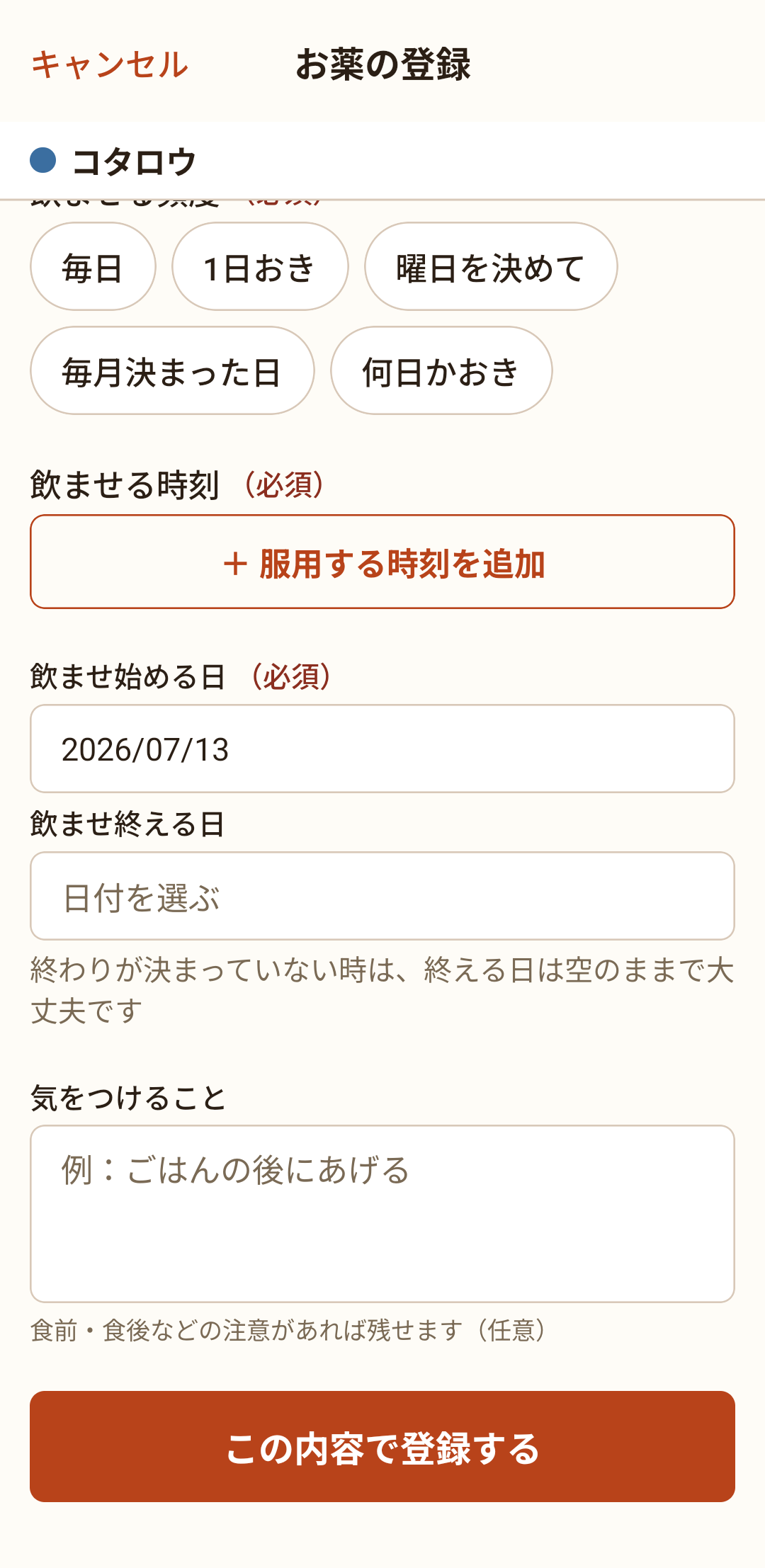
+ 服用する時刻を追加 で、飲ませる時間を決めます。あとは、いちばん下の この内容で登録する を押せば完了です。
登録すると、その日の分が毎日ホームに出ます。飲ませたら、よこの四角を押して「飲ませた」を記録します。
💡 豆知識
こんなとき
毎日のお薬を飲ませた。忘れないように「飲ませた」を記録して、家族とも「もう飲ませた」が分かるようにしたい。
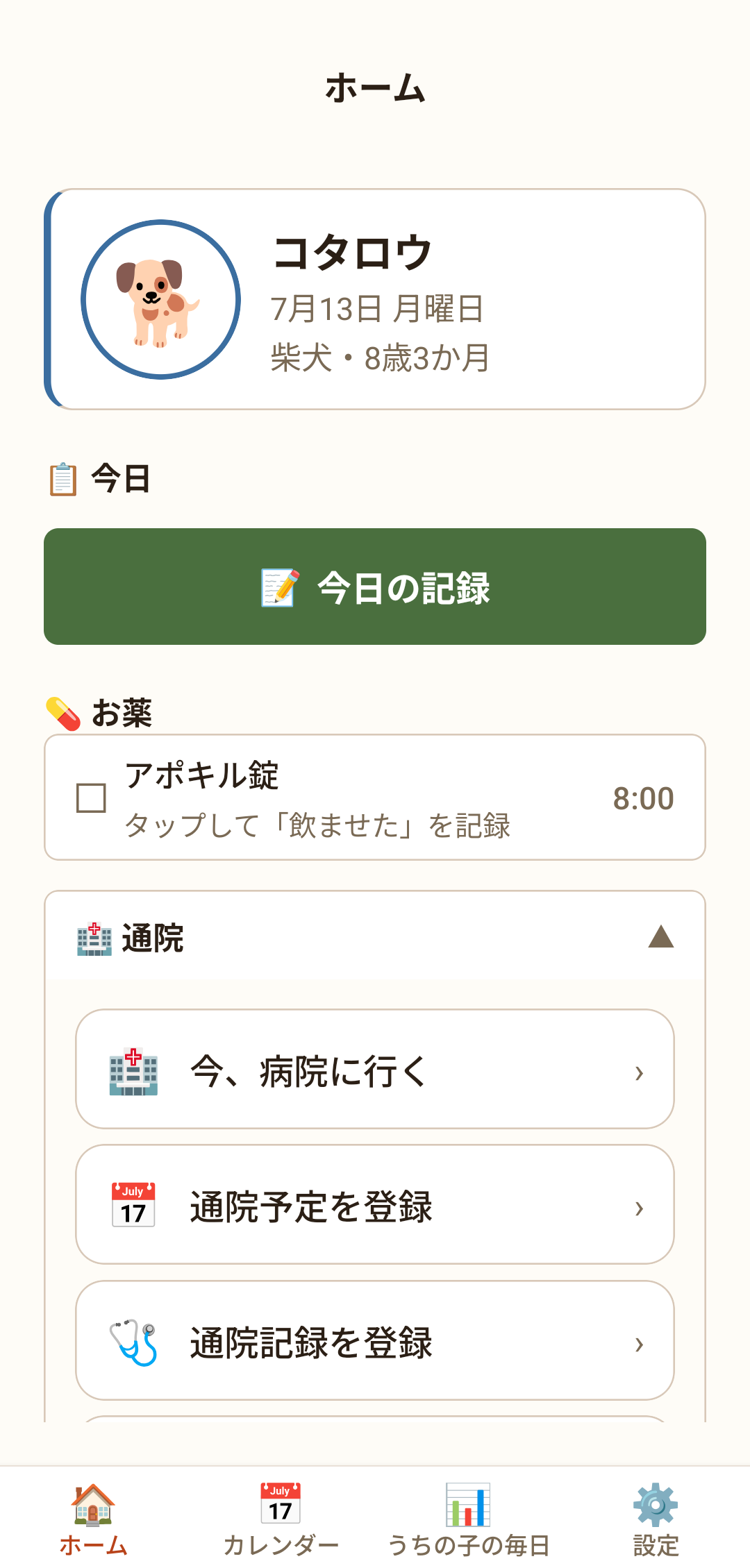
登録したお薬(第3章)は、その日の分がホームの 💊 お薬 のところに出ます。飲ませたら、お薬の名前のよこにある 四角 を押すだけです。
押すと印が「済」に変わります。まちがえたときは、もう一度押して戻せます。
💡 豆知識
こんなとき
お出かけ先で「あれ、いつもと違うな」と気づいた。忘れないうちに、その場でさっと残したい。
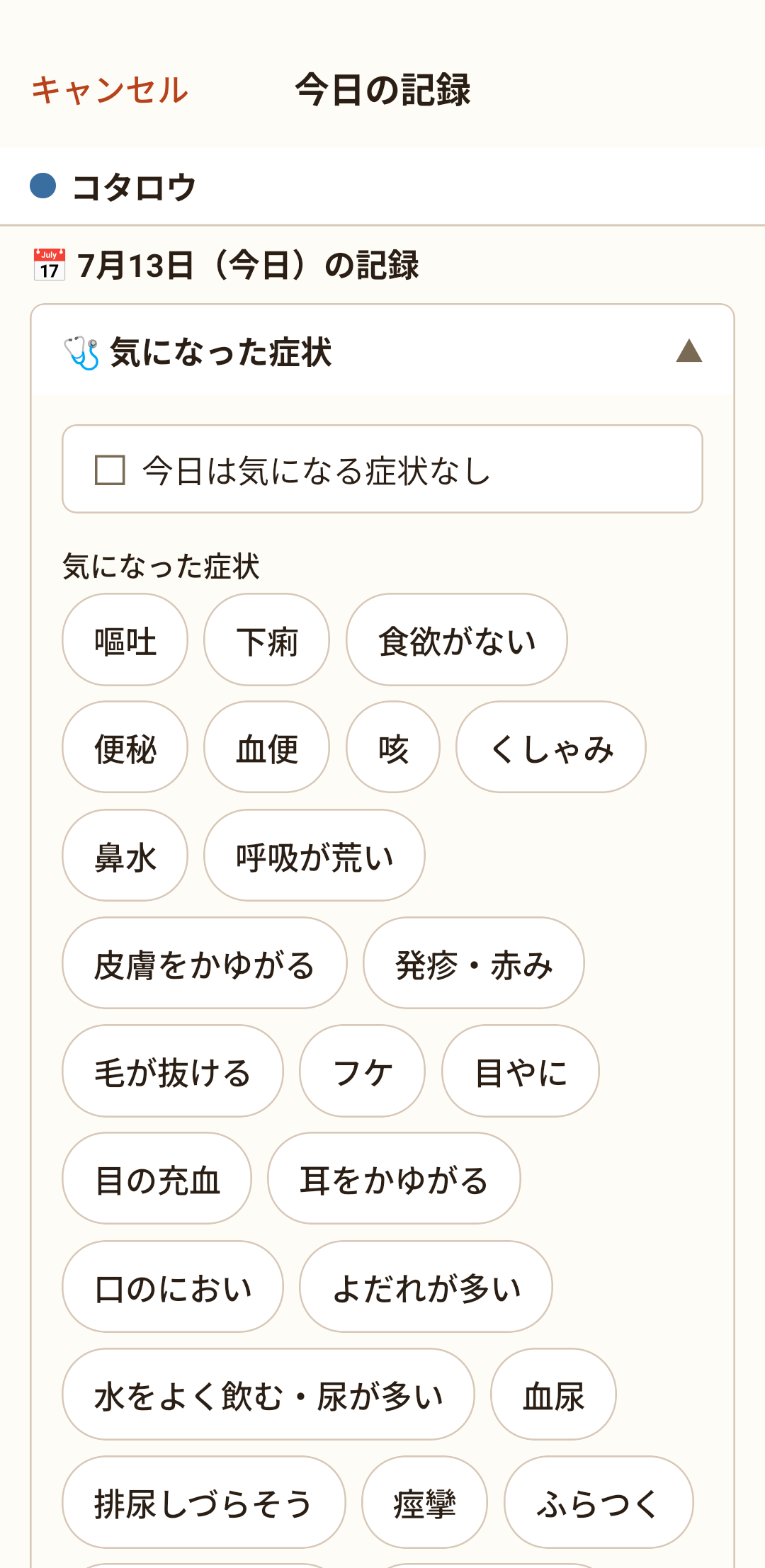
ホームの 📝 今日の記録 →「詳しく記録する」と進み、🩺 気になった症状 を開きます。
「今日は気になる症状なし」のチェックを外すと、症状のボタンが出ます。あてはまるものを押すだけです(いくつでも選べます)。
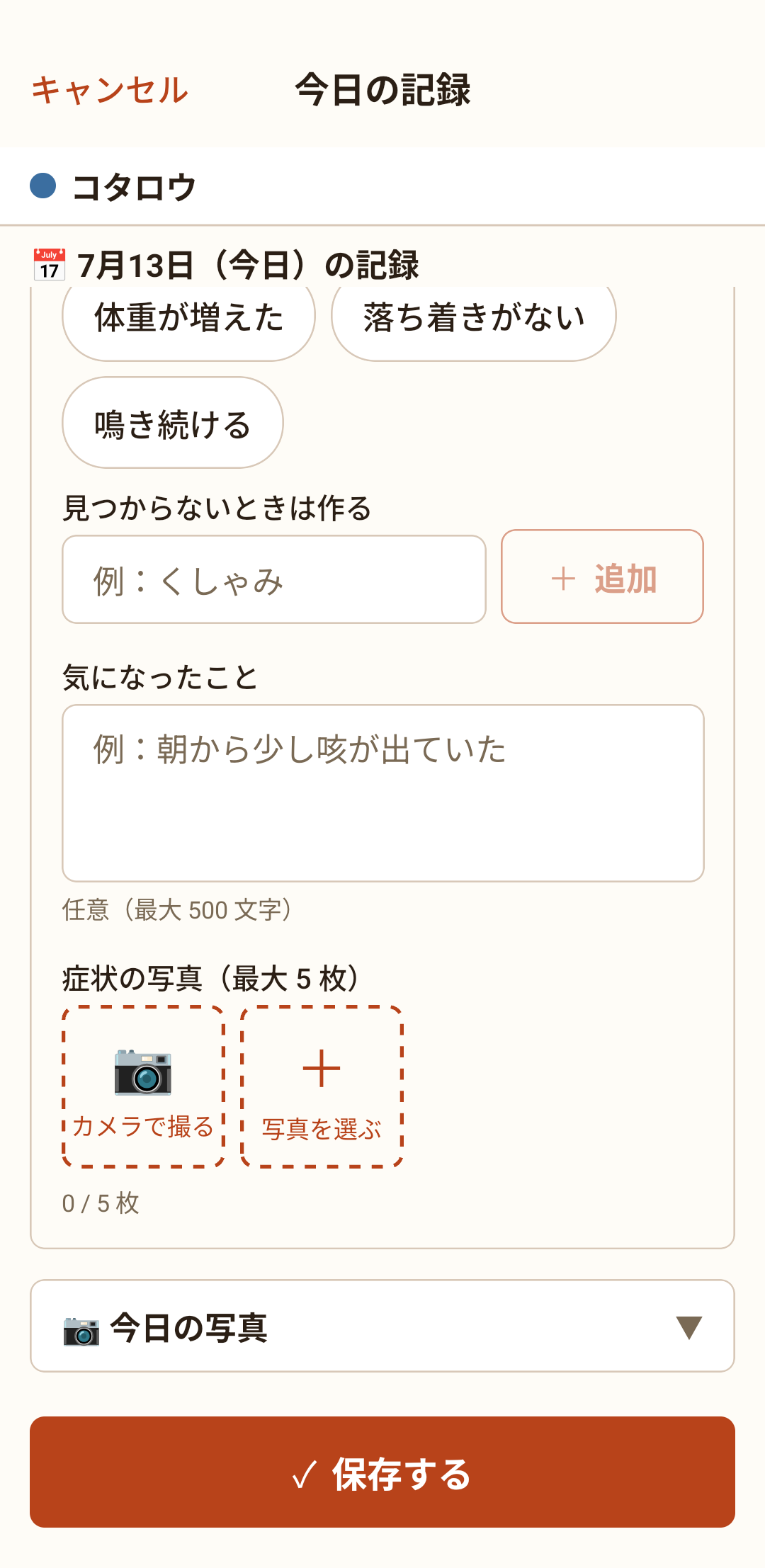
症状の写真 で、その場の様子を写真に撮って残せます(最大5枚)。文章で書きにくいことも、写真ならそのまま伝わります。
気になったことをメモしてもかまいません。最後に 保存する を押します。
💡 豆知識
こんなとき
動物病院で、これまでのようすを獣医さんにそのまま見せたい。口で説明するのが不安。
ホーム画面を下に見ていくと 🏥 通院 があります。ここを押すと項目が開きます。
いちばん上の 今から病院に行く を押します。
出かける前に家で押しておくこともできます。相談したいことを書いておくと、その日のうちはホームのうちの子の写真のすぐ下に 診察の続き というカードが残ります。病院に着いたらそれを押すだけで、書いた内容が入ったまま診察モードが開きます。もう一度 今から病院に行く を押しても同じ通院の続きになりますが、カードから開くほうが簡単です。
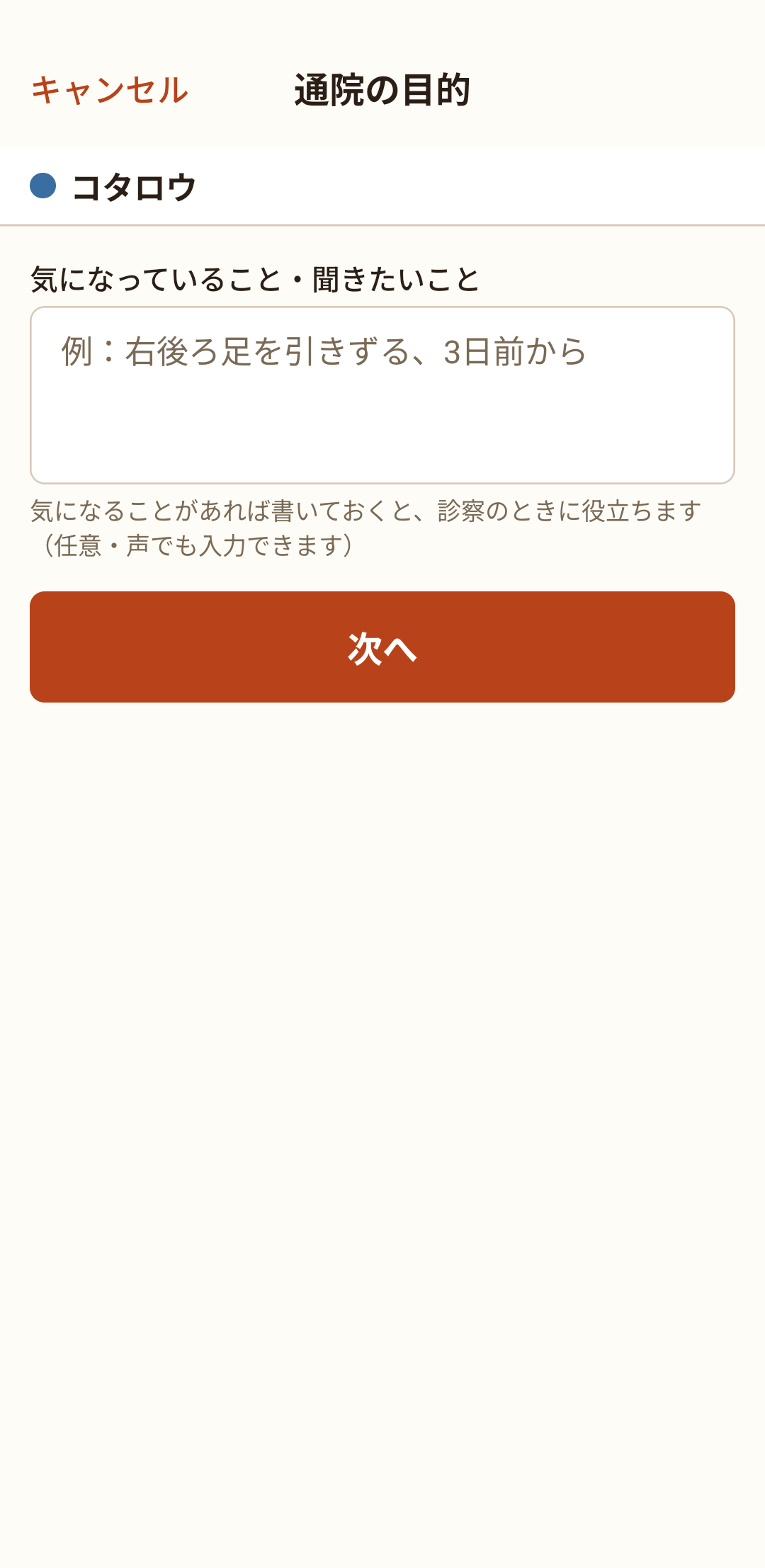
「今日は何を診てもらうか」を書ける画面が出ます。たとえば「3日前から足を引きずる」など。
とくに無ければ、そのまま 次へ を押して先に進めます。
診察モードが開きます。症状・飲んでいるお薬・ワクチン・体重などが、1つの画面に自動でまとまって出ます。
あなたが打ち込む必要はありません。今までの記録がそのまま並びます。
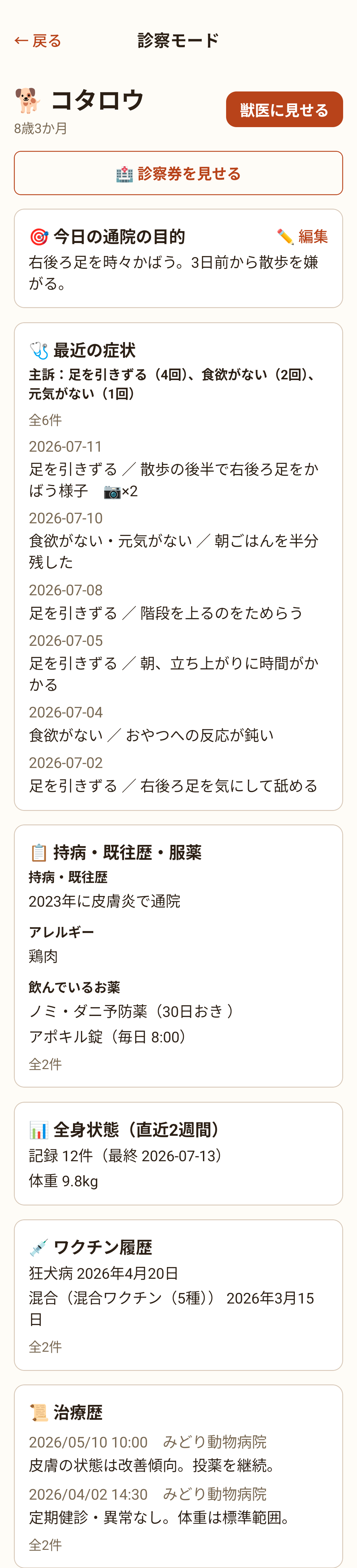
右上の 獣医に見せる を押すと、見せる専用の画面になります。背景が黒くなり、他の操作ができなくなります。
スマホをそのまま獣医さんに渡しても、設定や他の画面に飛ぶ心配はありません。
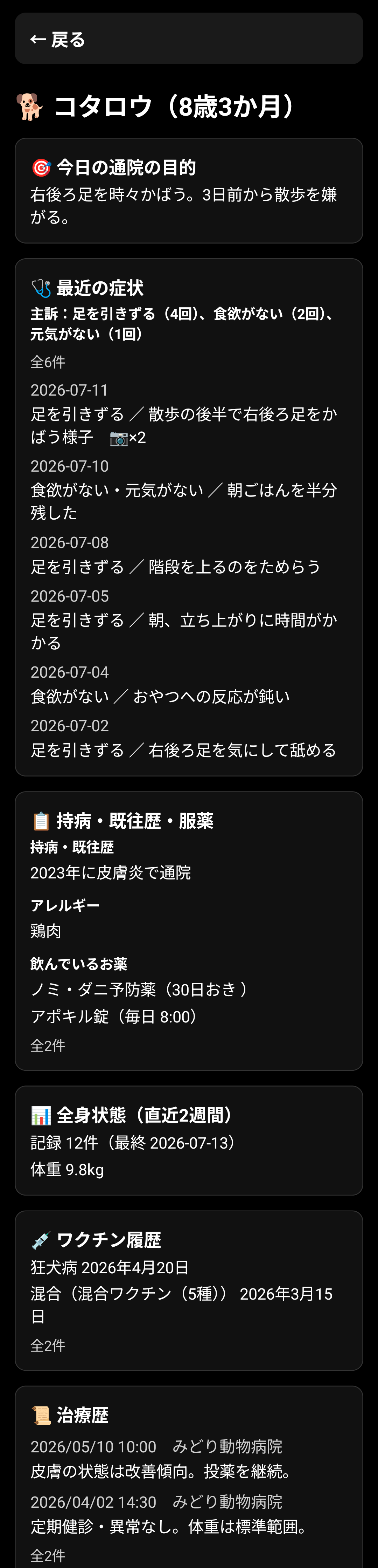
獣医さんに見せ終わったら、黒い画面の左上の ← 戻る を押して、黒い画面を閉じます。
さっきの「記録がまとまった画面」に戻ります。画面をいちばん下まで見ていくと、診察を終了する があります。
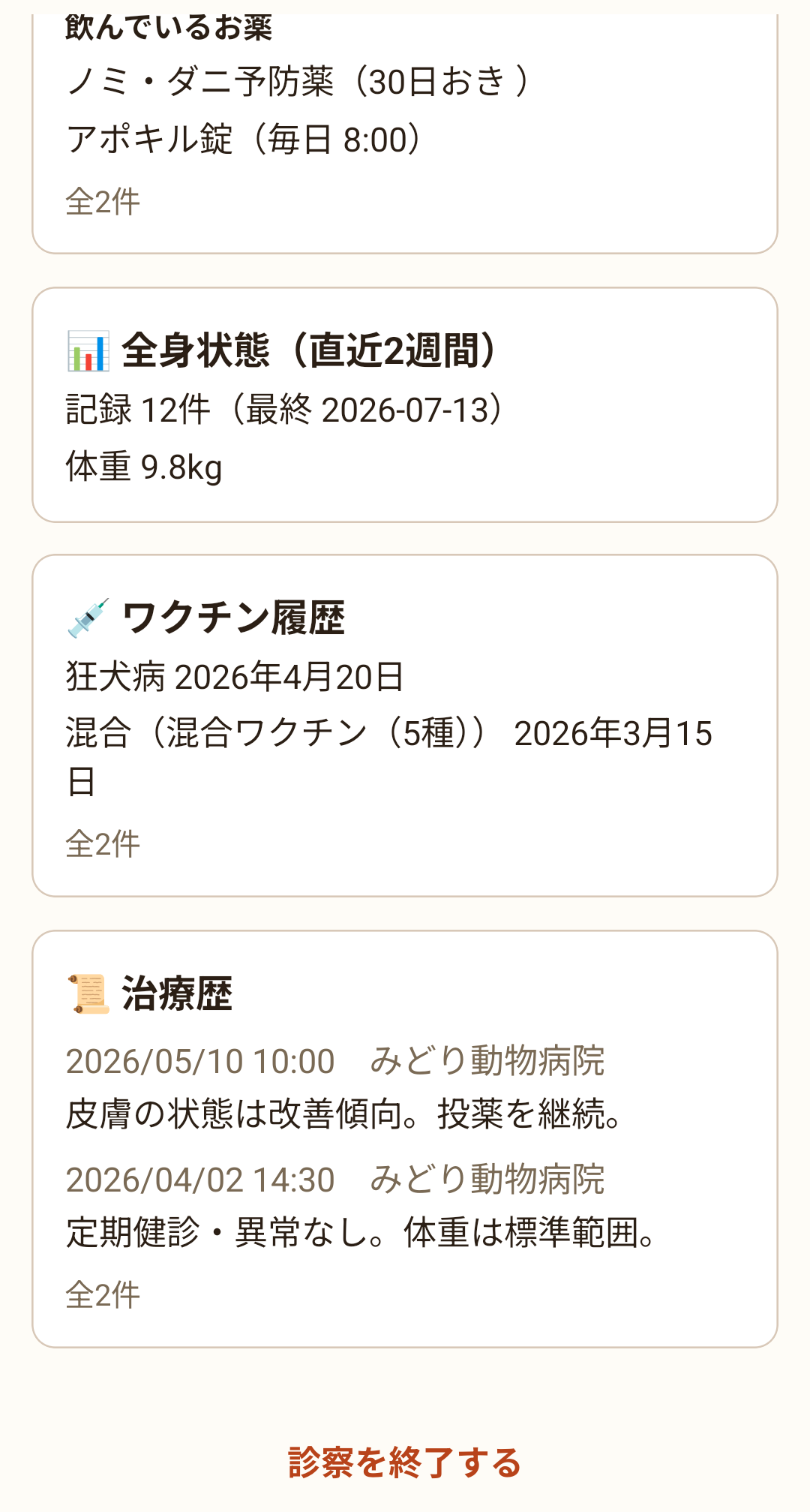
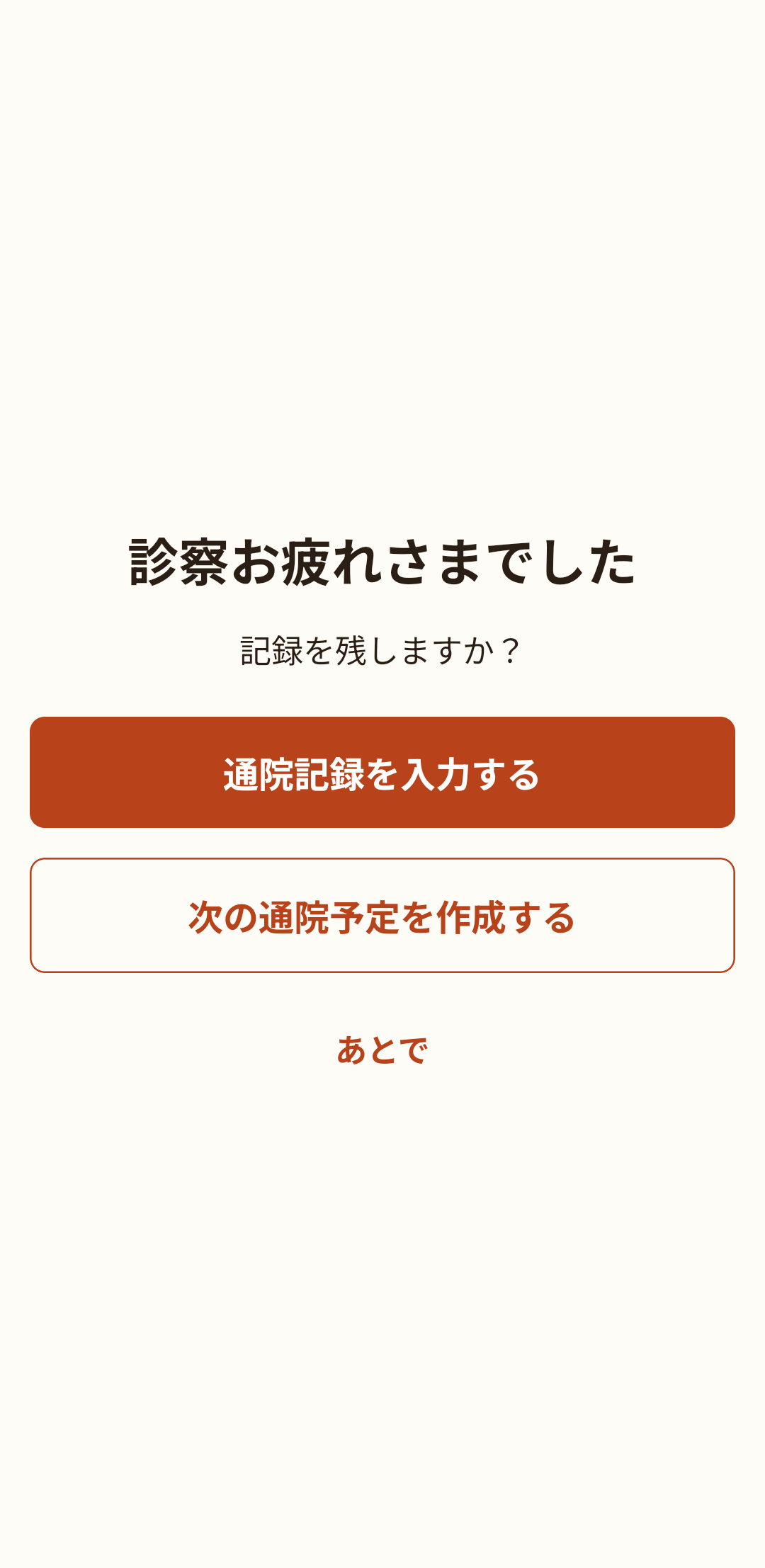
診察を終了する を押すと、「記録を残しますか?」と出ます。
通院記録を入力する を選ぶと、今日の診察の結果を残せます。あとで書くときは あとで でも大丈夫です。
💡 豆知識
こんなとき
病院で言われたこと(診断・もらったお薬・検査の結果)を、忘れないうちに残しておきたい。あとで見返したい。
記録するタイミングは、大きく 2通り あります。診察のすぐあと(病院で) と、家に帰ってから です。 どちらでも、書く中身(ステップ3・4)は同じです。やりやすい方でどうぞ。
診察モード(第6章)で 診察を終了する を押すと、「記録を残しますか?」と出ます。
通院記録を入力する を押すと、そのまま記録の画面に進みます。病院と通院日時は自動で入ります(診察モードで開いた分)。「あとで」を選べば、帰ってから(ステップ2)でも書けます。
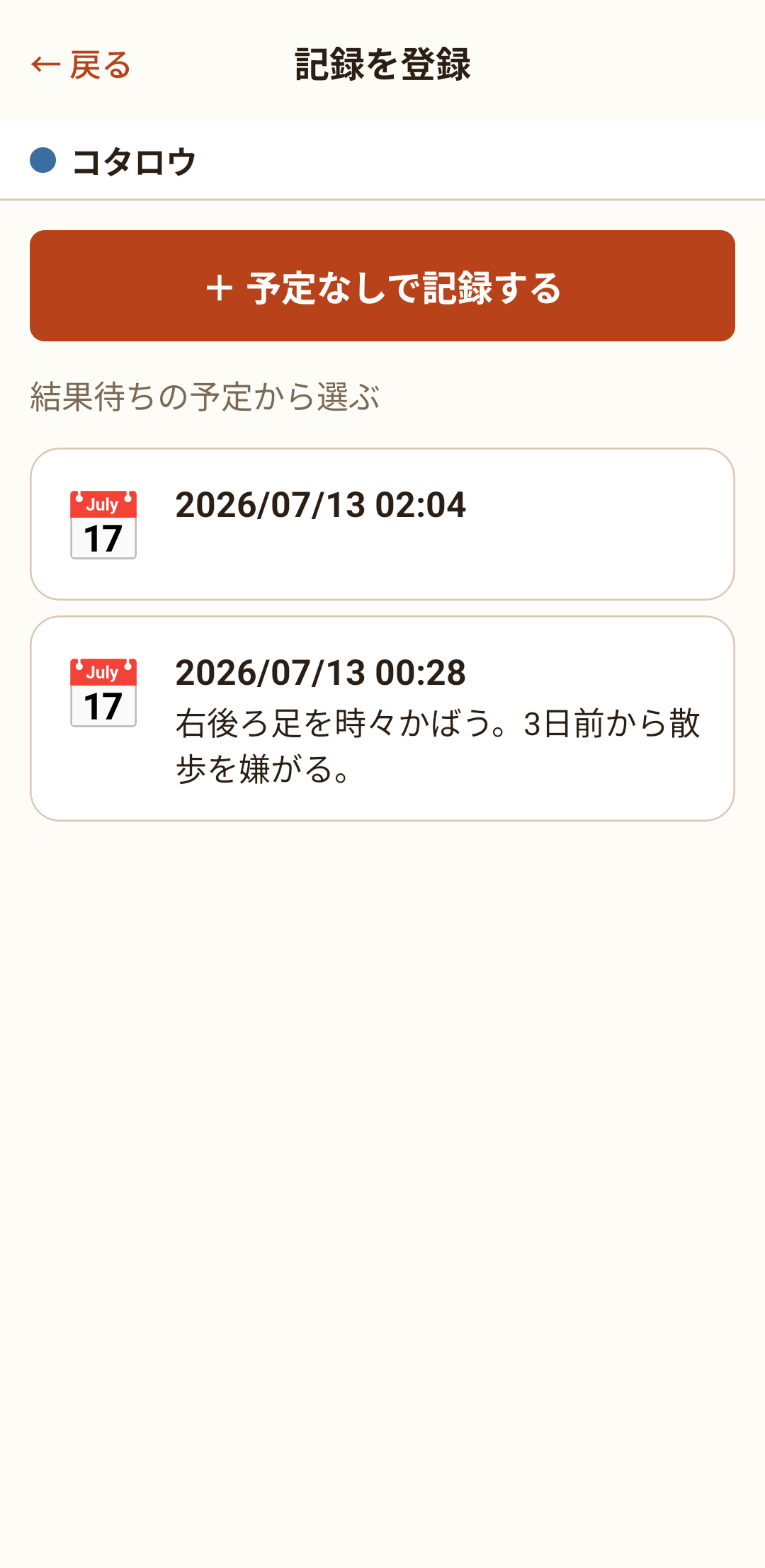
ホームの 🏥 通院 →「行ってきた結果を書く」を押すと、この「記録を登録」の画面が開きます。ここに、記録の仕方が2つあります。
■ 通院の予定を入れていたとき:下の「結果待ちの予定から選ぶ」で、その通院を押します。病院と日時は自動で入ります。
■ 予定を入れていなかったとき:+ 予定なしで記録する を押します。病院と日時は自分で選びます。
(ここから先は、ステップ1・2のどちらでも同じです。)診察メモ に、言われたことを書きます(書かなくても大丈夫です)。
血液検査などの紙は 検査結果の写真 で撮って残せます(最大5枚)。通院費 も入れておくと、あとで保険の手続きに使えます。
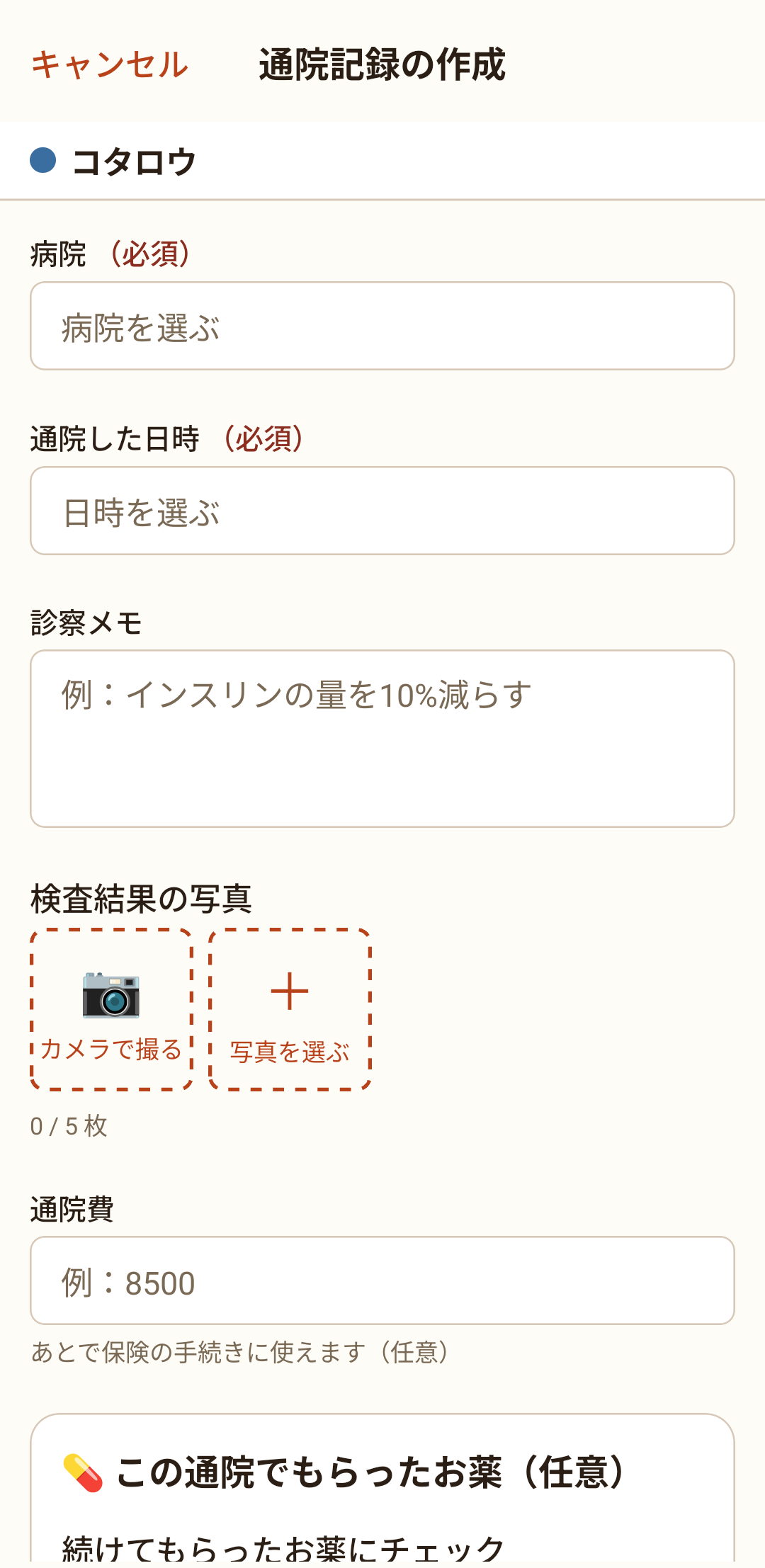
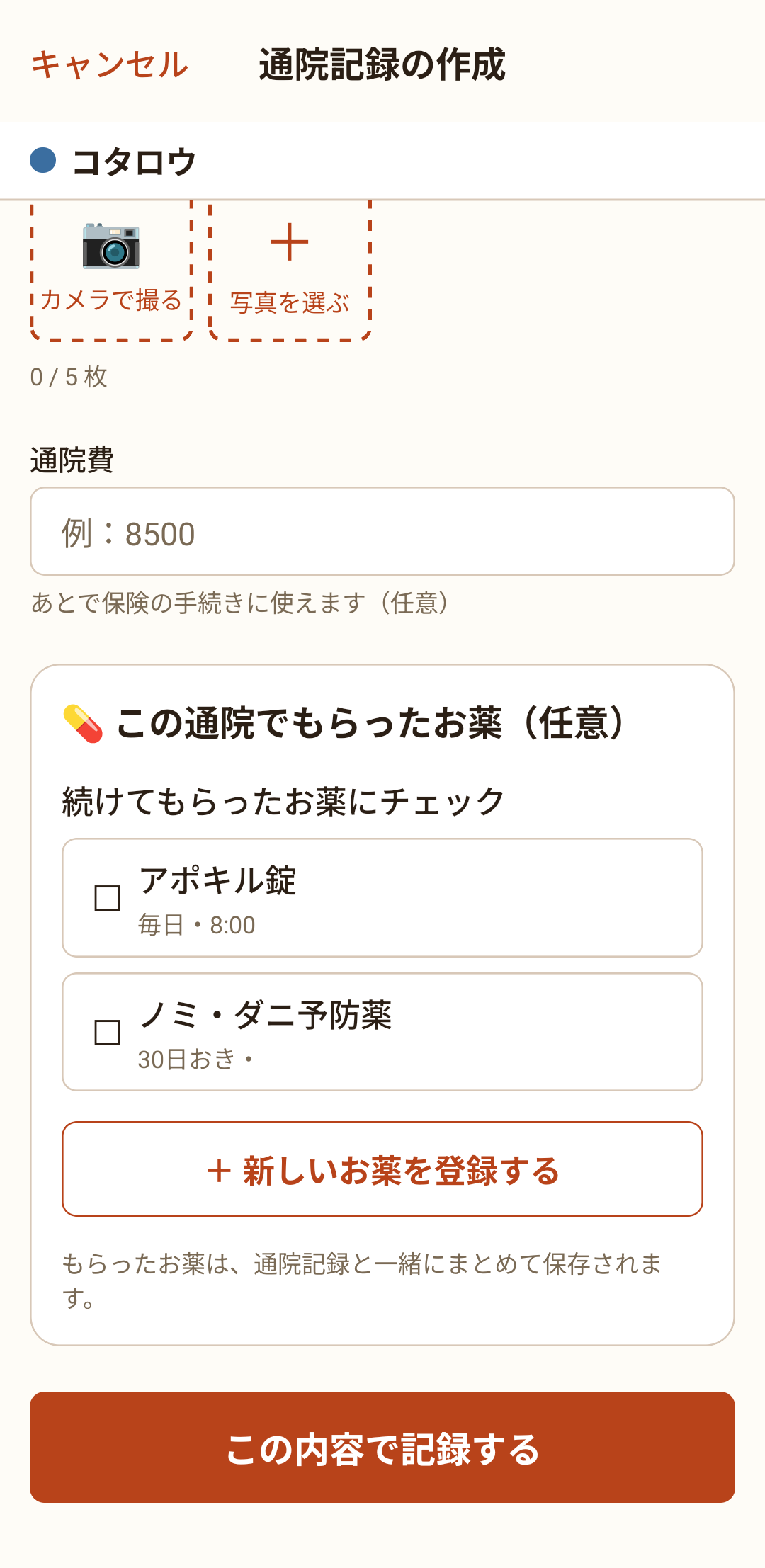
その通院でもらったお薬があれば、この通院でもらったお薬 でチェックします(新しいお薬は「+ 新しいお薬を登録する」でその場で足せます)。
最後に、いちばん下の この内容で記録する を押すと、通院の履歴に残ります。
💡 豆知識
こんなとき
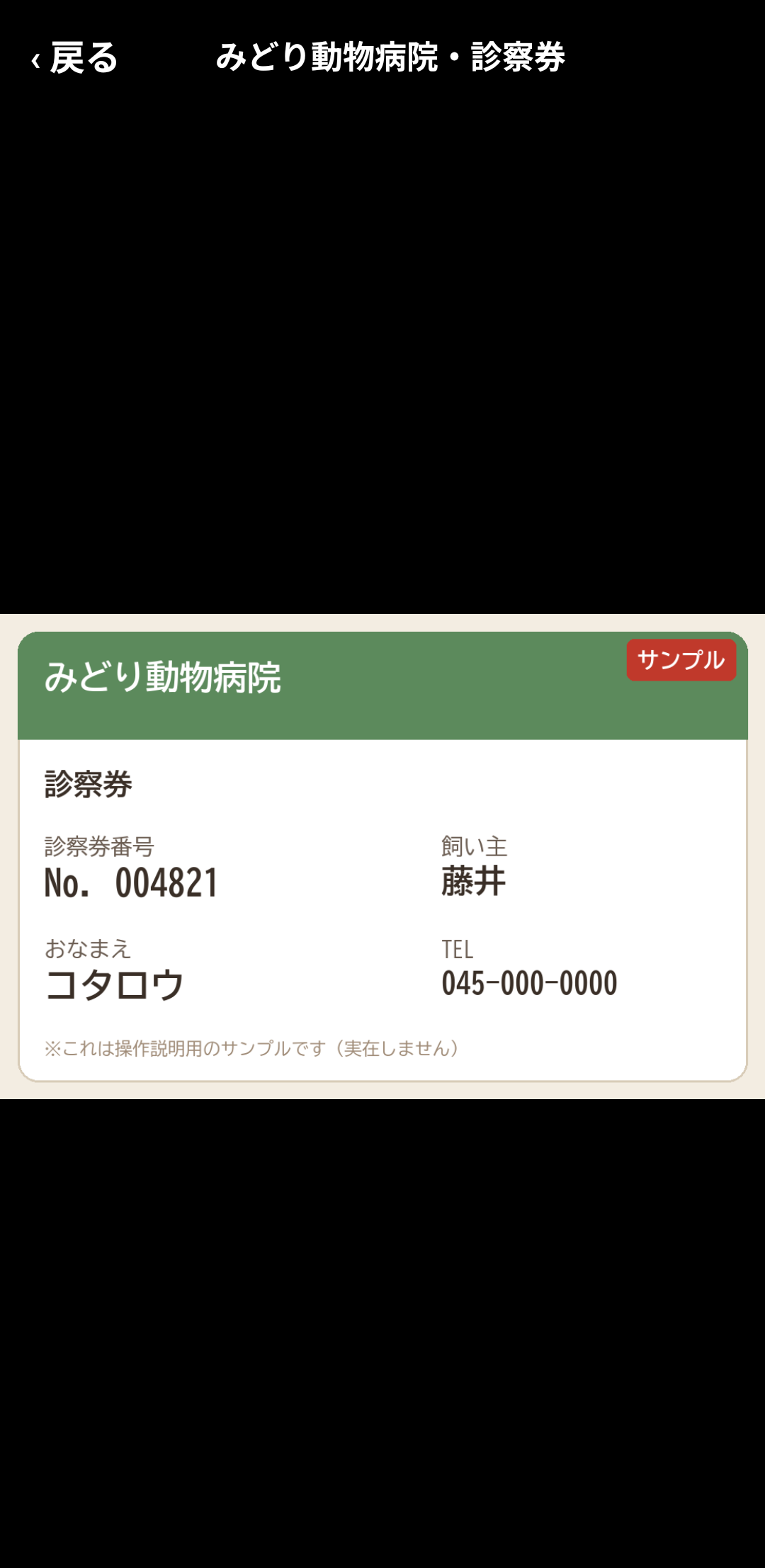
病院の受付で診察券を、保険を使うときに保険証を、さっと見せたい。財布から探さなくても、スマホで見せられるようにしたい。
ホームの 📚 メニュー →「病院」から病院を開き、病院の情報を編集する で、診察券の写真を1枚登録しておきます。
登録すると、病院の画面に 診察券 の写真が出ます。
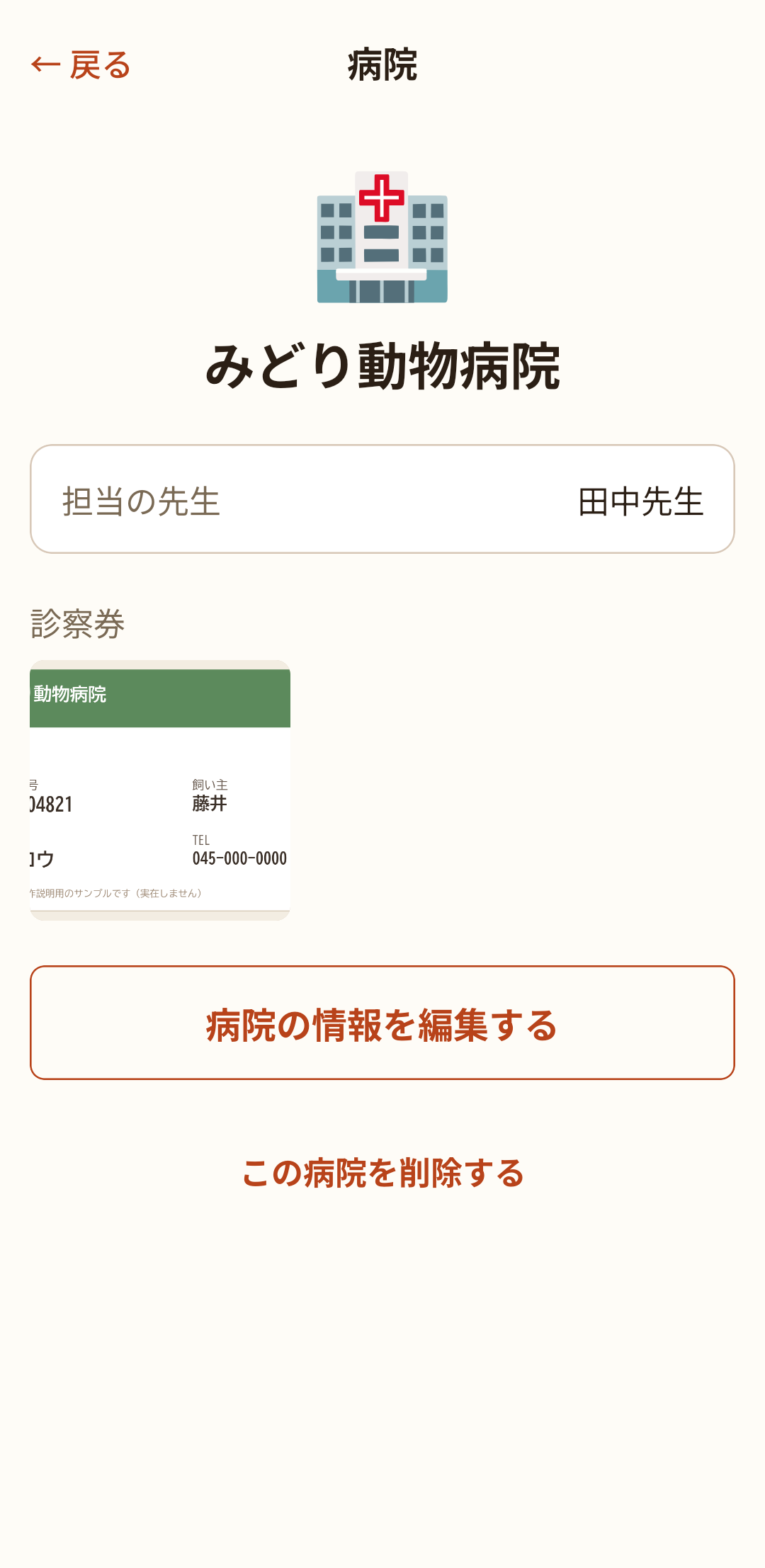
入り口は2つあります。ホームの 🏥 通院 →「病院の診察券」か、診察モード(第6章)の画面の上にある 🏥 診察券を見せる です。どちらからでも、診察券が画面いっぱいに大きく表示されます。
診察のときは、記録を見せたあと、そのまま診察券も見せられて自然です。見終わったら、左上の ‹ 戻る で閉じます。(病院の画面で診察券の写真を押しても開きます。)
ホームの 📚 メニュー →「保険」から、保険会社・プラン・補償割合などと一緒に、保険証の写真を登録できます。保険の登録・書きかえは、ライトプランの機能です(保険証を見せるのは、登録してあればどのプランでもできます)。
保険の画面のいちばん下に 📄 保険証を見せる があります。
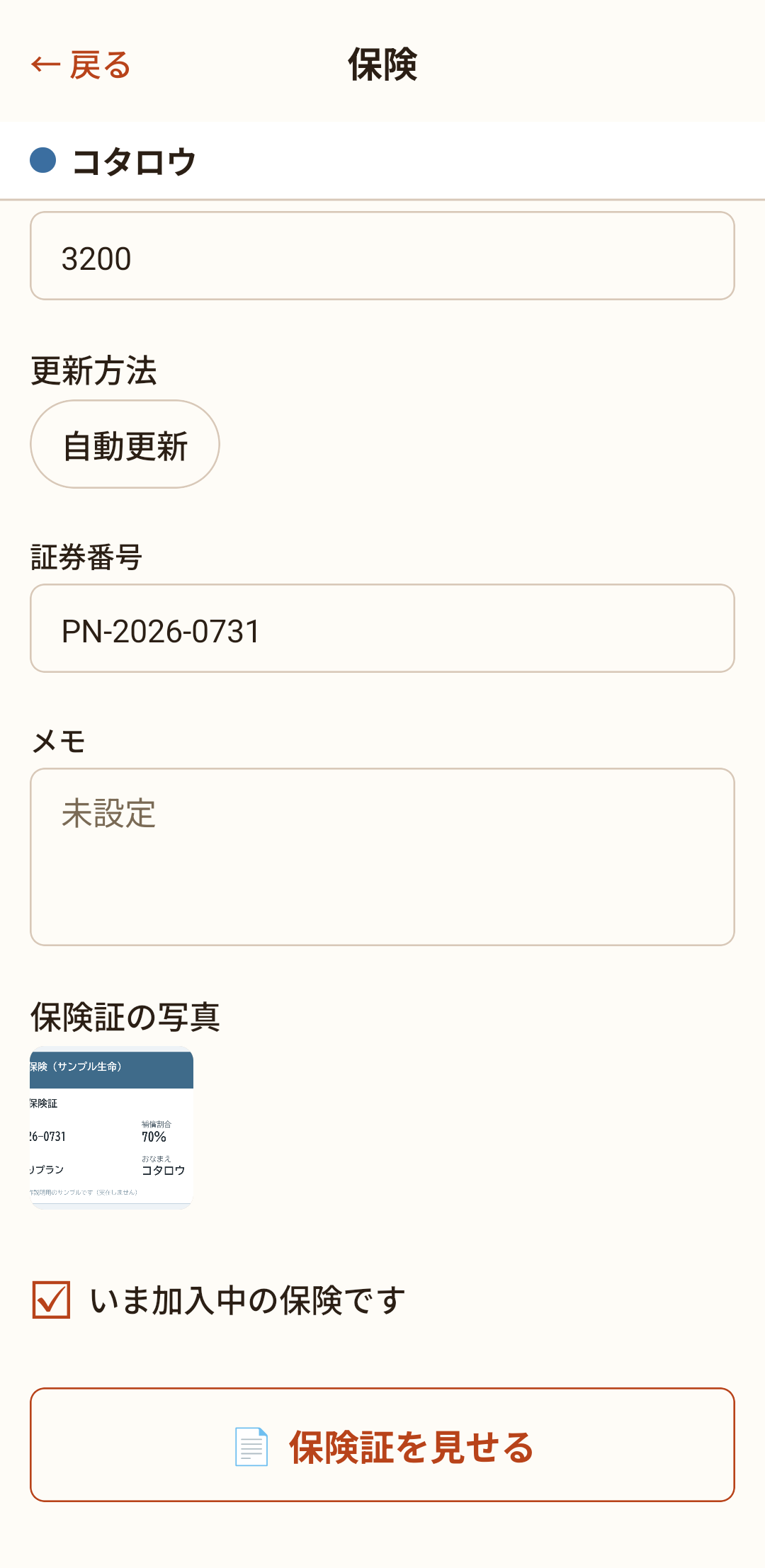
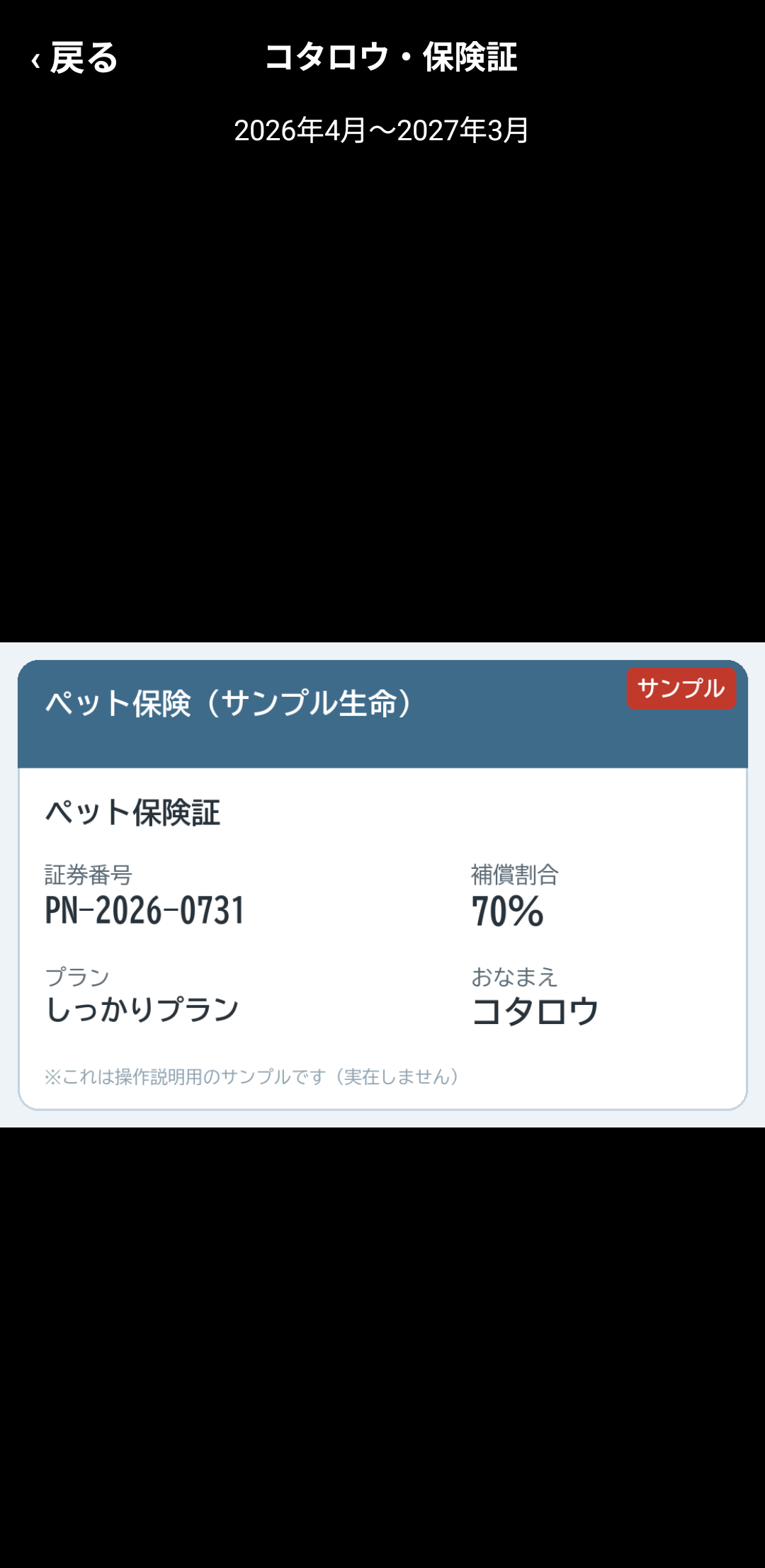
📄 保険証を見せる を押すと、保険証が画面いっぱいに大きく表示されます。
保険を使うときの窓口で、そのまま見せられます。見終わったら、左上の ‹ 戻る で閉じます。
💡 豆知識
こんなとき
ワクチンを打った。次はいつ打てばいいか忘れそう。打ったあとのようすも見ておきたい。
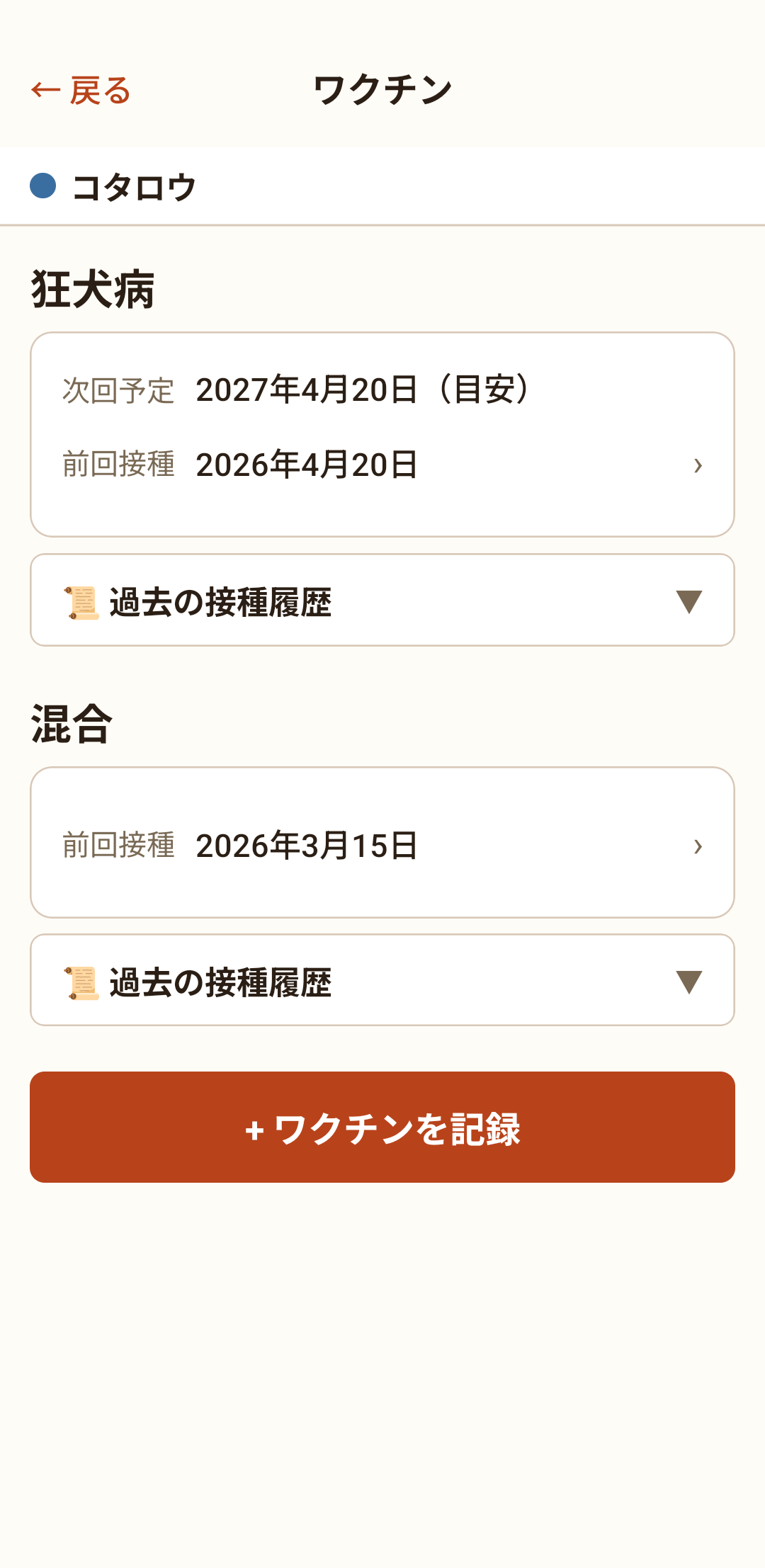
ホームの 📚 メニュー →「ワクチン」を開き、+ ワクチンを記録 を押します。
ワクチンの種類(狂犬病・混合など)と、打った日を入れるだけです。「次回のワクチンの日」を入れておくと、時期が近づくとお知らせが届きます。
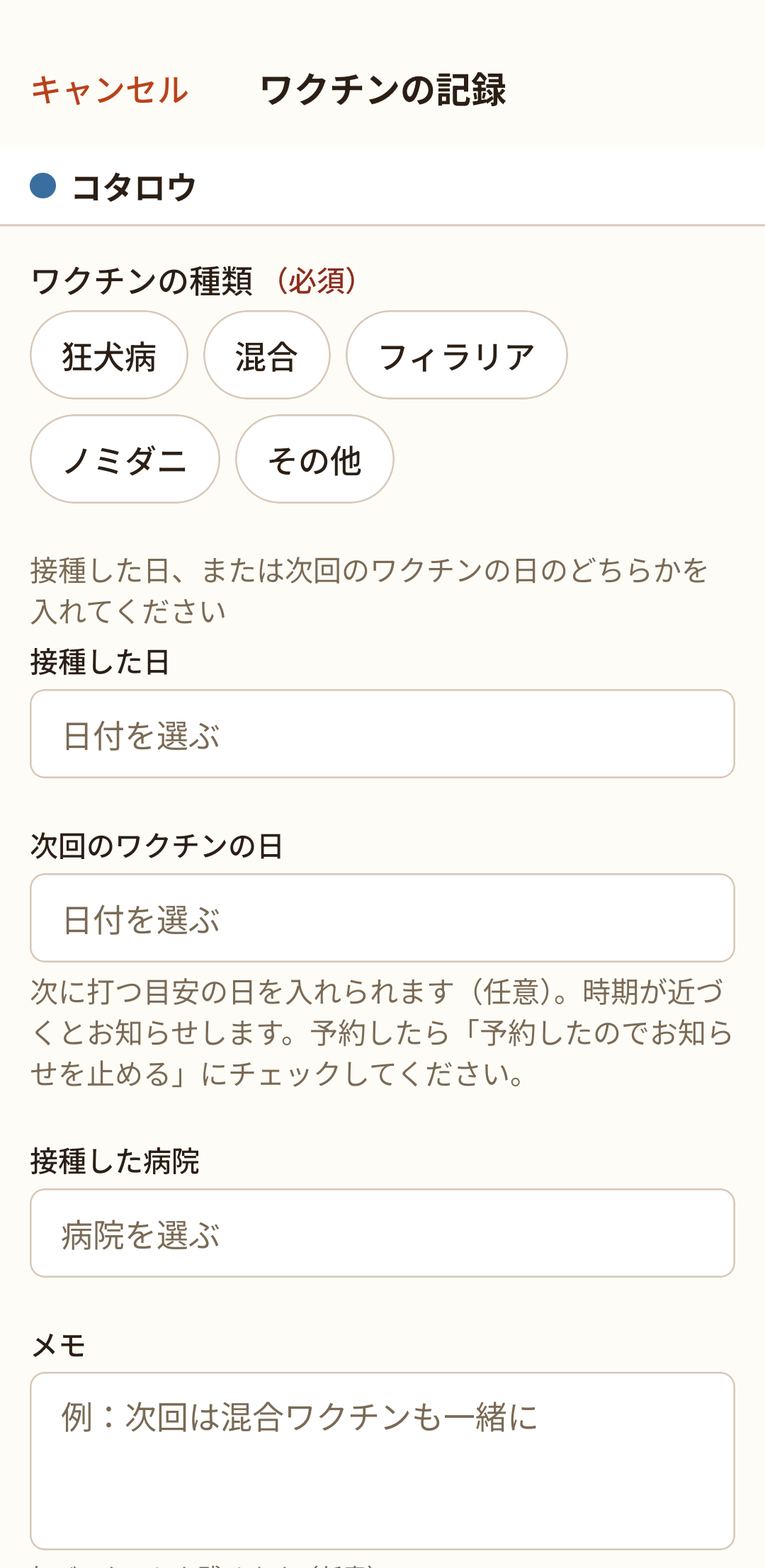
記録すると、狂犬病や混合ワクチンの 次回予定(目安) をアプリが計算して表示します。
時期が近づくと、忘れないようにお知らせが届きます。狂犬病ワクチンの時期も安心です。
💡 豆知識
こんなとき
これまでの体調や体重の移り変わりを、まとめて振り返りたい。いつ何を記録したか、カレンダーで見たい。
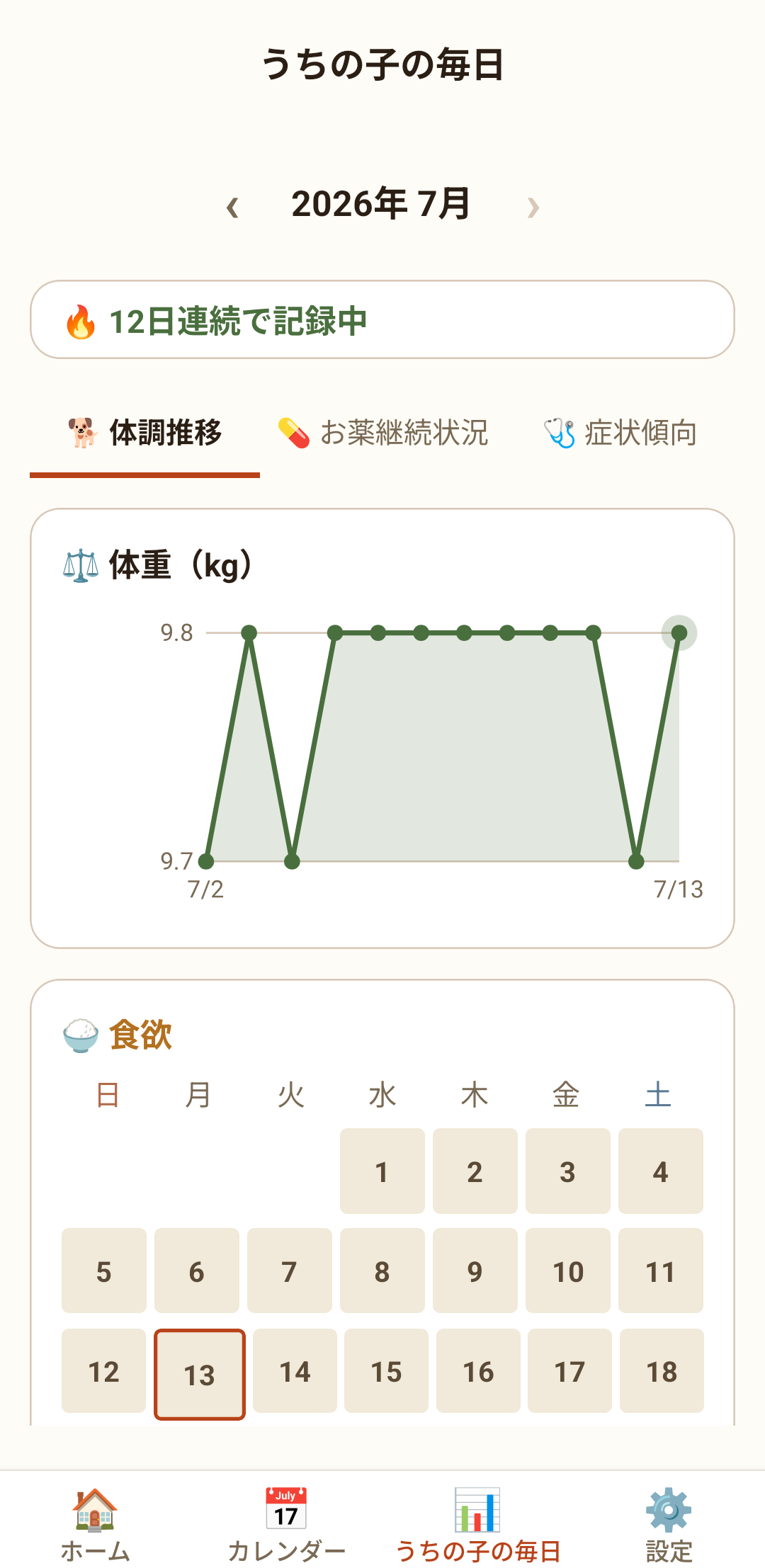
下のメニューの うちの子の毎日 を押します。体重のうつり変わりや、食欲・元気などのようすが、グラフやカレンダーでまとまって見られます。
上の ‹ 2026年7月 › で、前の月・次の月に切り替えられます。何日も続けて記録すると「◯日連続で記録中」も出ます。
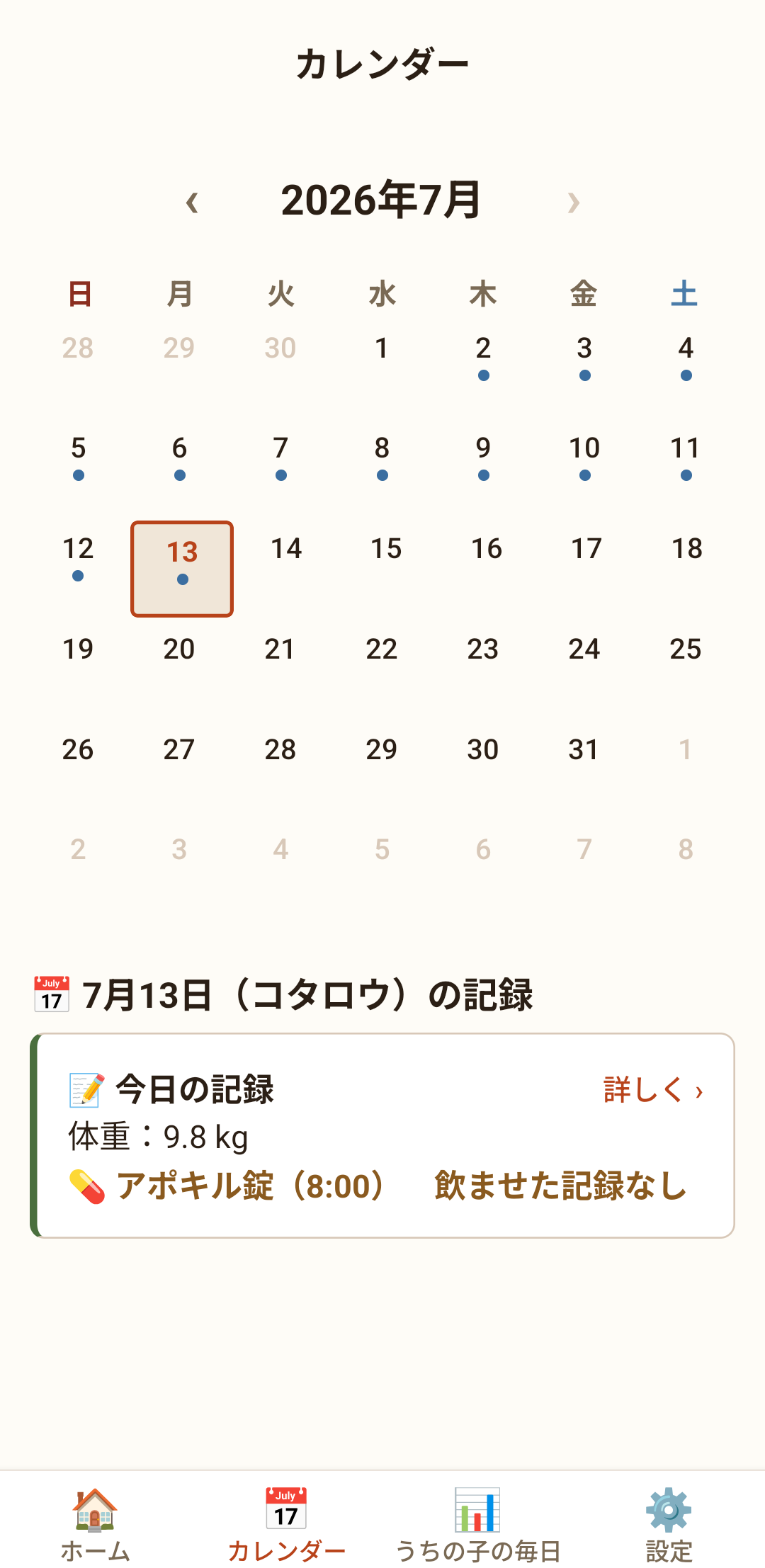
下のメニューの カレンダー を押すと、記録のある日に印(青い点)が付きます。
日にちを押すと、その日の記録(体重・お薬・症状など)が下に出ます。詳しく › を押すと、もっとくわしく見られます。
💡 豆知識
こんなとき
最初は名前と犬種だけで登録した。あとから持病やかかりつけ病院を足したい。写真や名前も変えたい。
ホームのいちばん上、うちの子の写真を押すと プロフィール が開きます。
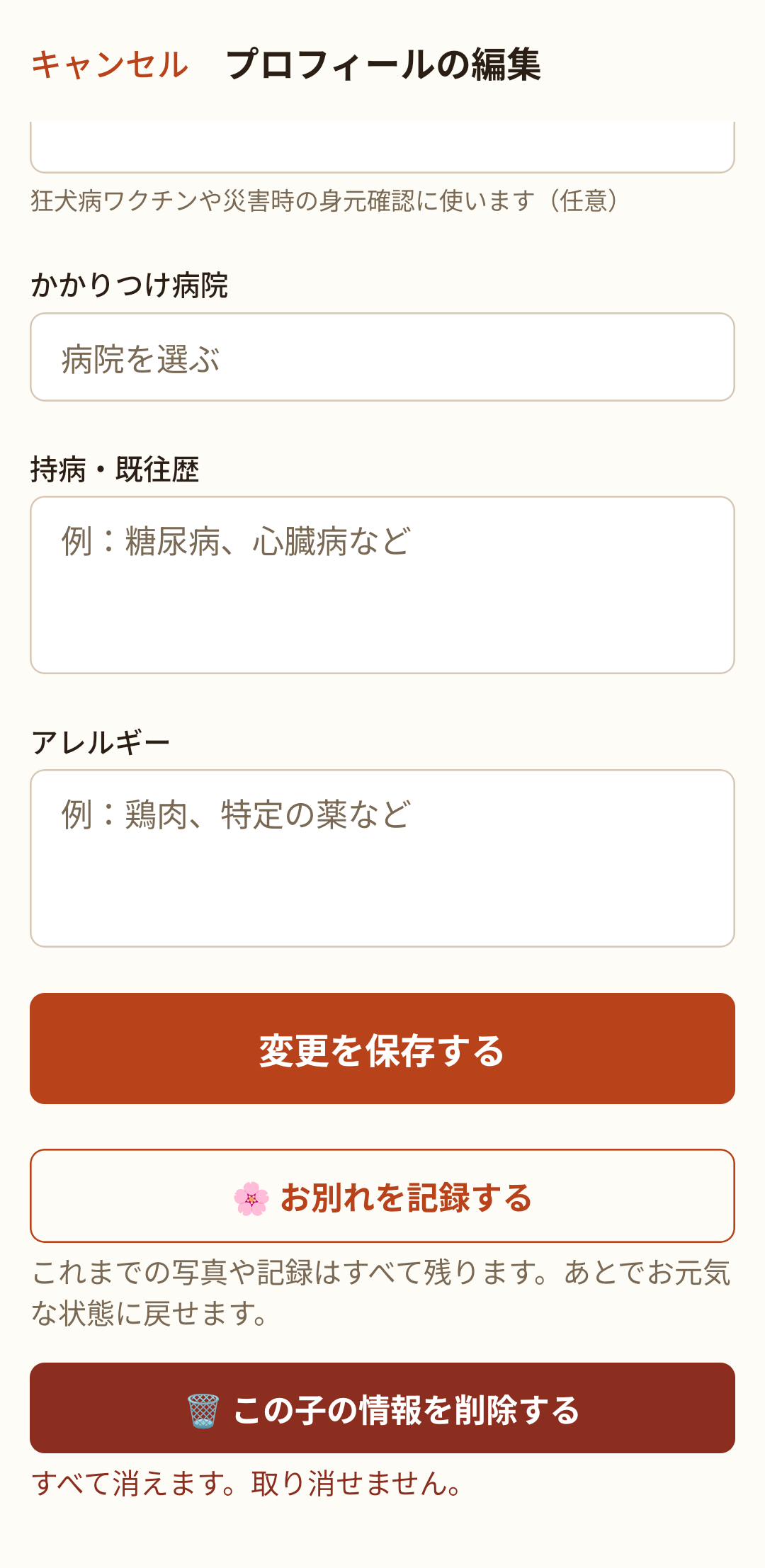
右上の ✏️ 編集 を押すと、登録した内容を直せる画面になります。
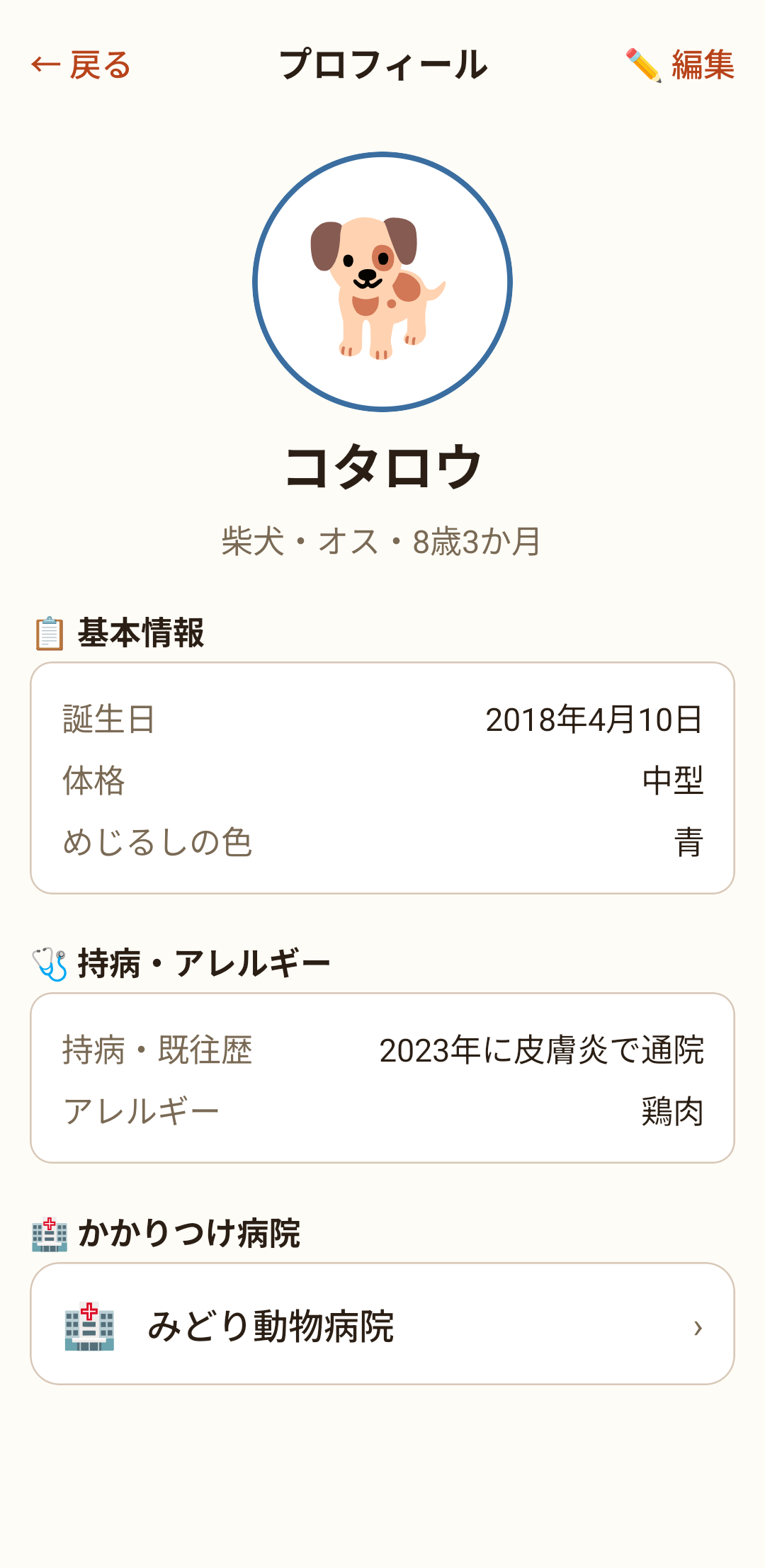
写真・名前・犬種・誕生日・かかりつけ病院・持病・既往歴・アレルギー を、あとからいつでも直せます。
変えたら、いちばん下の 変更を保存する を押します。
💡 豆知識
こんなとき
画面の文字が小さくて見づらい。お知らせ(通知)の種類を、自分に合わせて変えたい。
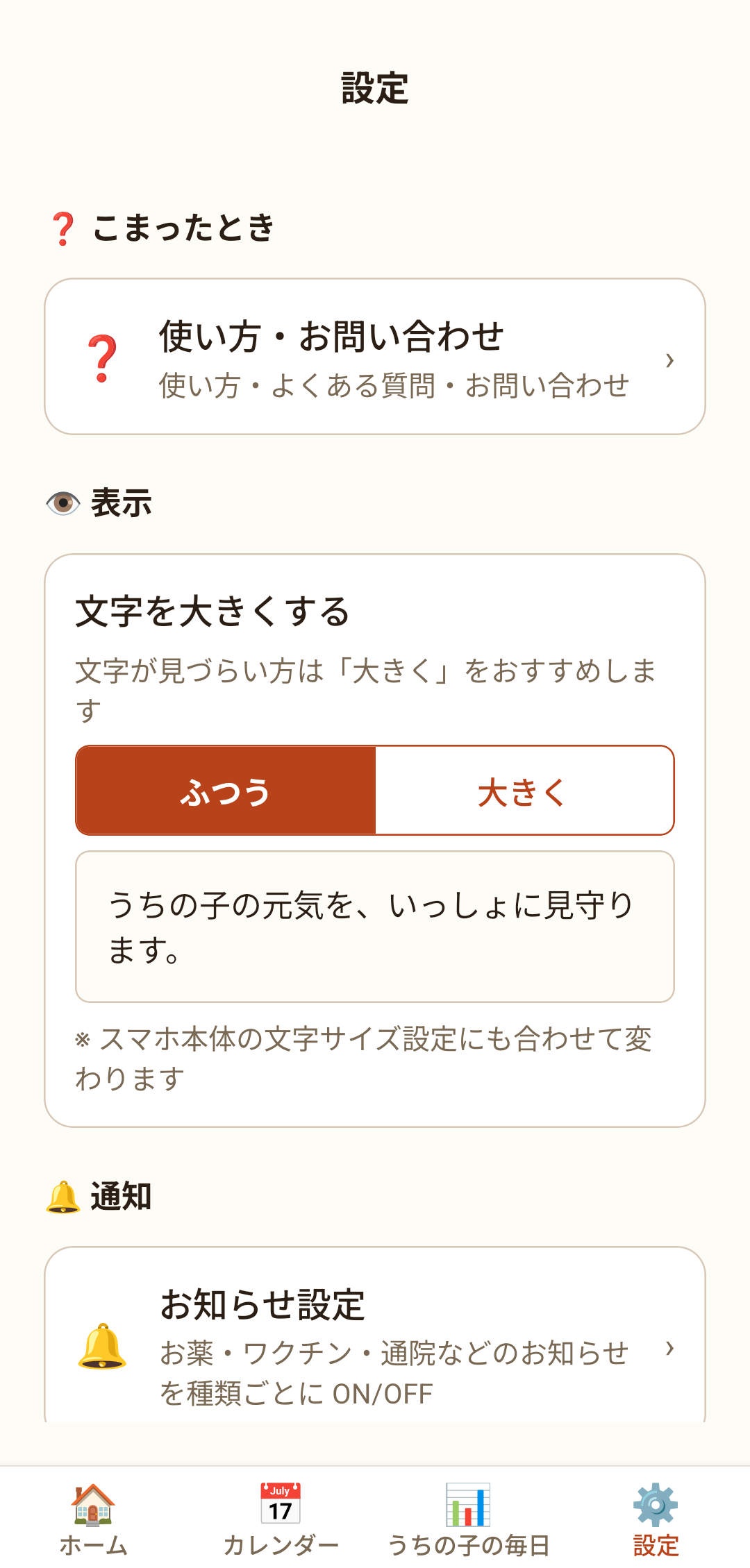
下のメニューの 設定 を開きます。「表示」のところにある 大きく を押すと、画面全体の文字が大きくなります。
元に戻したいときは ふつう を押します。
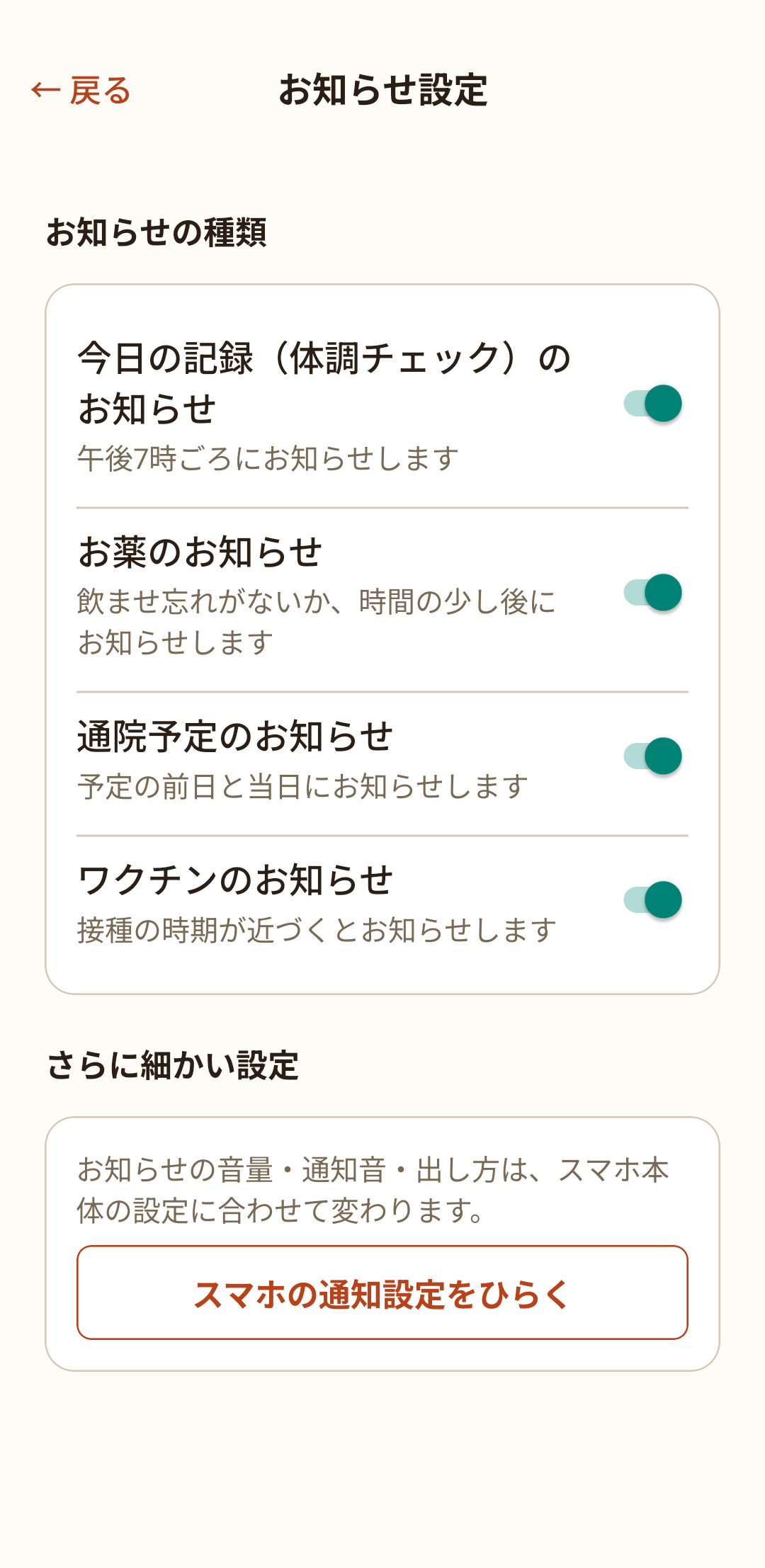
設定の中の お知らせ設定 を押します。
「今日の記録」「お薬」「通院予定」「ワクチン」の4つのお知らせを、それぞれ右のボタンで 受け取る(オン)/受け取らない(オフ) を選べます。いらないお知らせは、ここでオフにできます。
💡 豆知識
こんなとき
ご家族みんなで、同じうちの子の記録を見たり残したりしたい。お世話を分担したい。
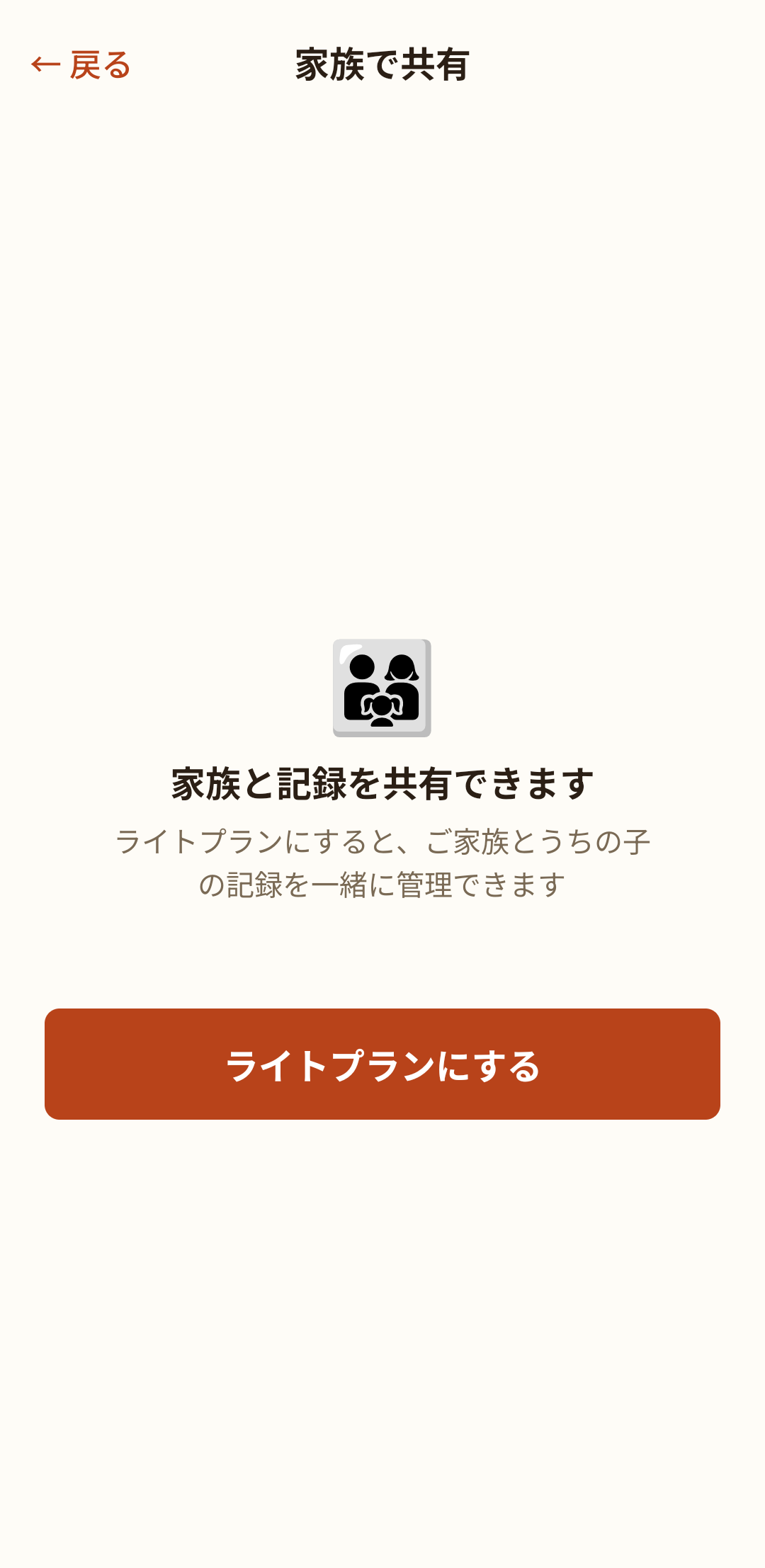
下のメニューの 設定 →「家族で共有する」を開きます。
家族共有は ライトプラン の機能です。ライトプランにすると、ご家族を招待できるようになります。
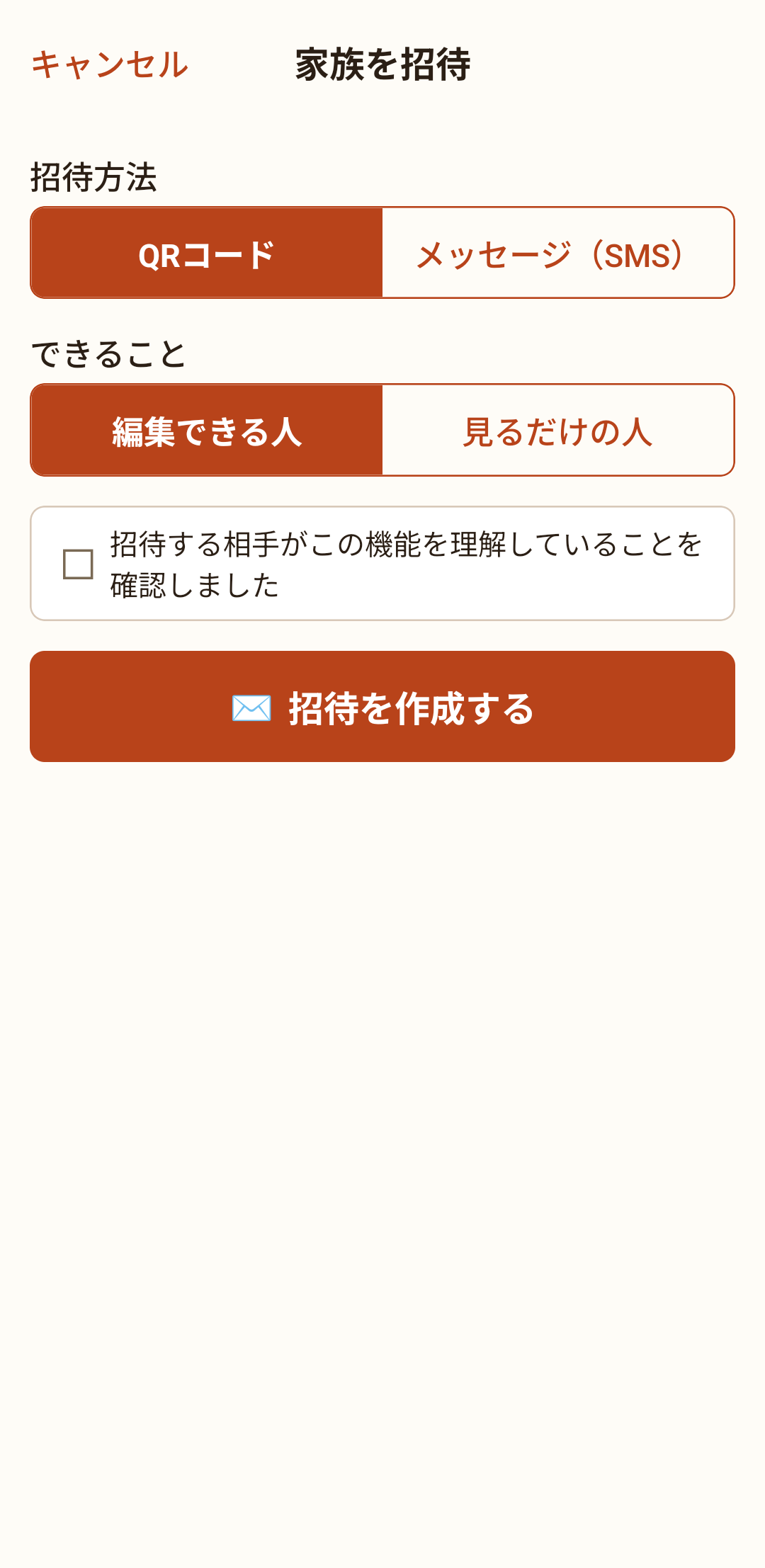
招待の送り方(QRコード か リンクを送る)と、相手の権限(編集できる人 か 見るだけの人)を選びます。
確認のチェックを入れて ✉️ 招待を作成する を押します。送り方はかんたんです:
・QRコードを選んだとき… 画面にQRコードが出ます。ご家族のスマホのカメラで、そのQRコードを読み取ってもらいます(同じ場所にいるときに便利です)。
・リンクを送るを選んだとき… スマホの共有メニューが開くので、LINE・メール・メッセージなど送りたいアプリを選んで送れます(離れているご家族に便利です)。
💡 豆知識
こんなとき
地震や台風など、もしものときに備えておきたい。避難先の病院や避難所で、うちの子のことをすぐ伝えられるようにしたい。
ホームのいちばん上、うちの子の写真を押すと プロフィール が開きます。
ここに 持病・既往歴 アレルギー かかりつけ病院 を入れておくと、初めての病院にかかるときでも、画面を見せるだけで正しく伝えられます。
ホームの 📚 メニュー →「ワクチン」を開くと、接種の記録が見られます。
証明書の写真を登録しておくと、前回接種のよこに 📷(カメラのしるし)が出ます。避難所では、ワクチンの証明を見せてほしいと言われることがあります。
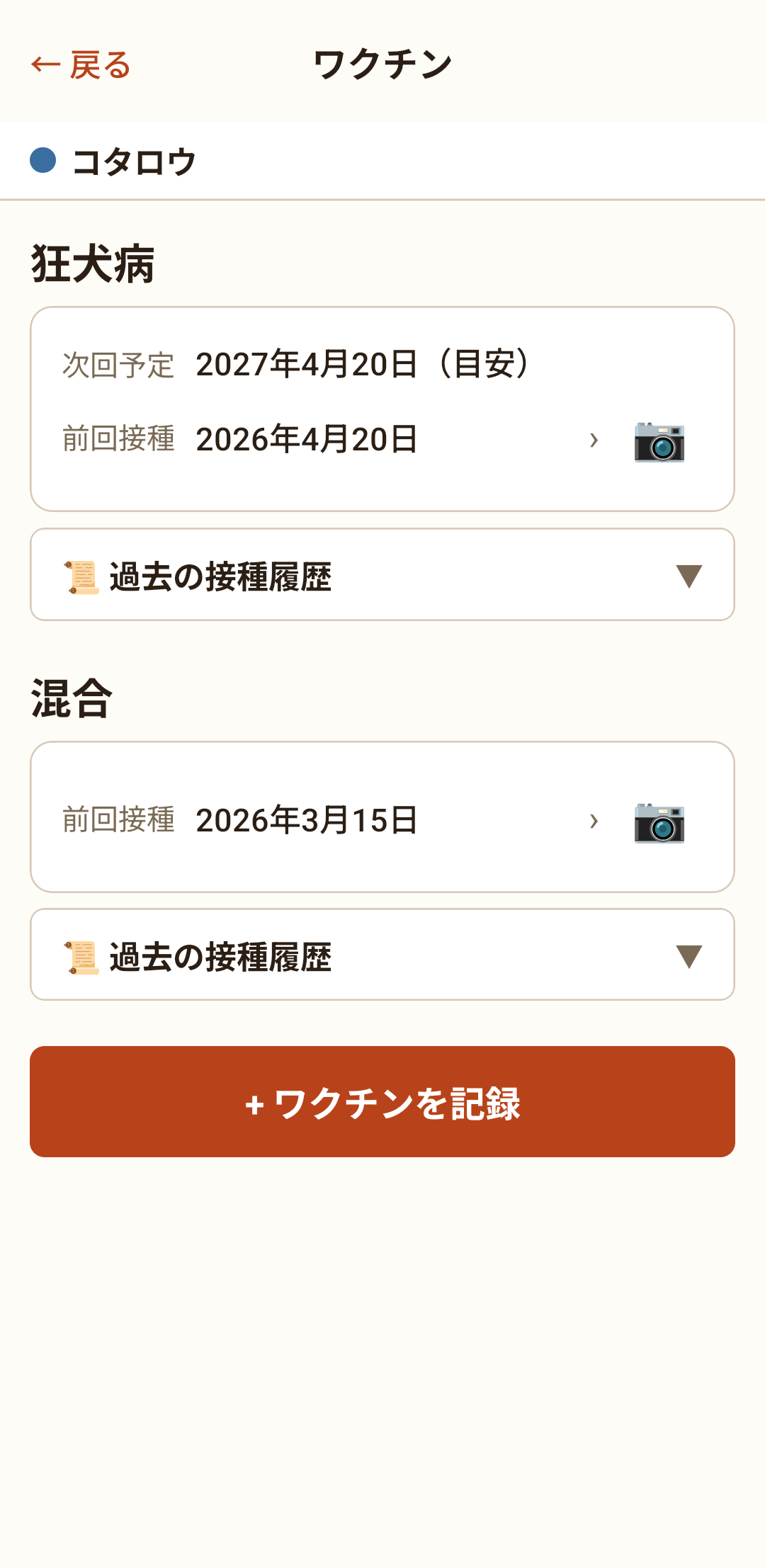
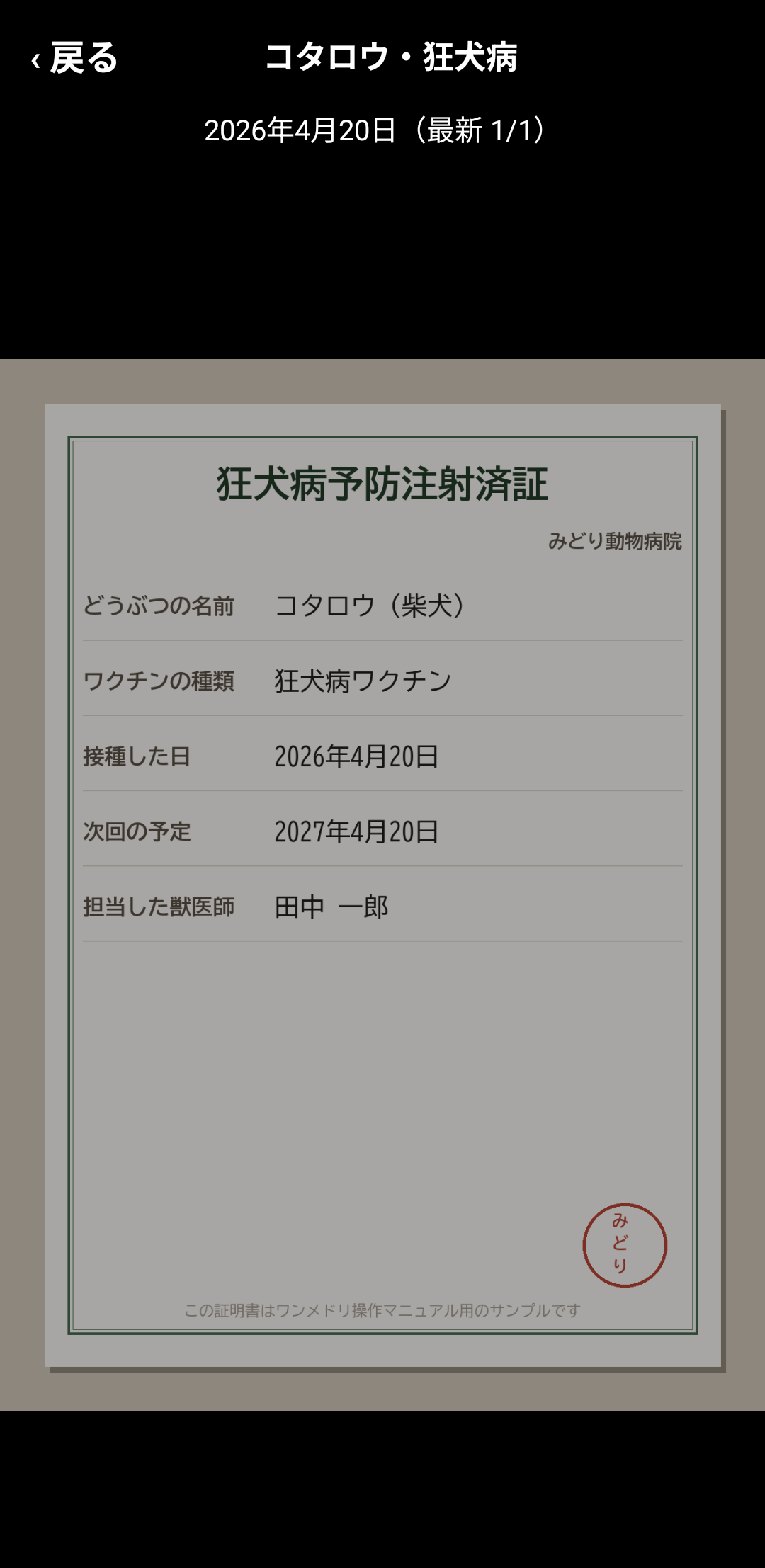
📷 を押すと、証明書が画面いっぱいに大きく表示されます。
そのまま避難所や病院の窓口に見せられます。見終わったら、左上の ‹ 戻る で閉じます。
💡 豆知識
こんなとき
スマホを買い替える。なくしてしまった。今までの記録を、新しいスマホに引き継ぎたい。
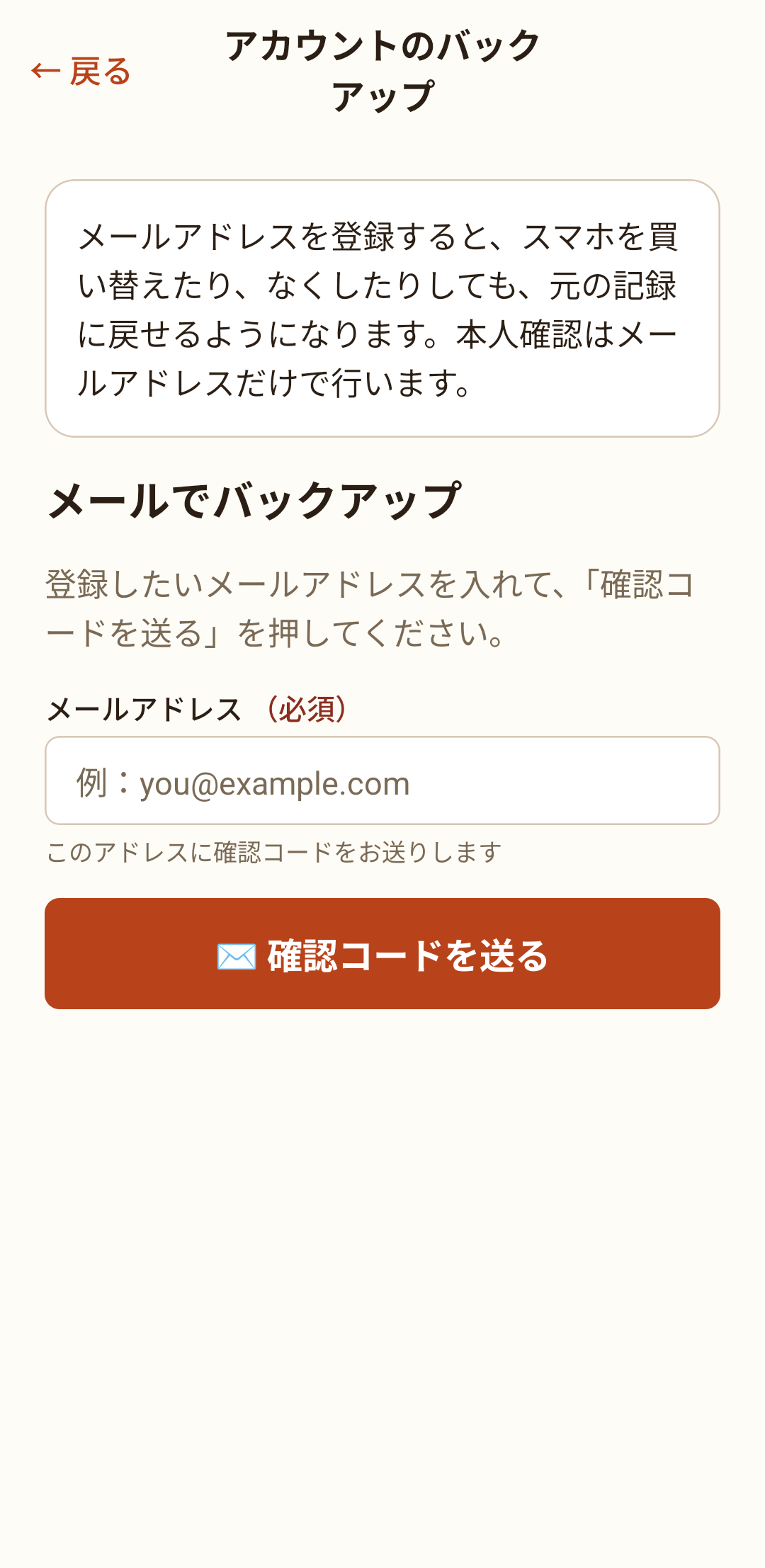
買い替える前に、設定 →「アカウントのバックアップ」を開き、メールアドレスを入れて ✉️ 確認コードを送る を押します。
届いた確認コードを入れれば、登録は完了です。本人確認はメールアドレスだけで行います。
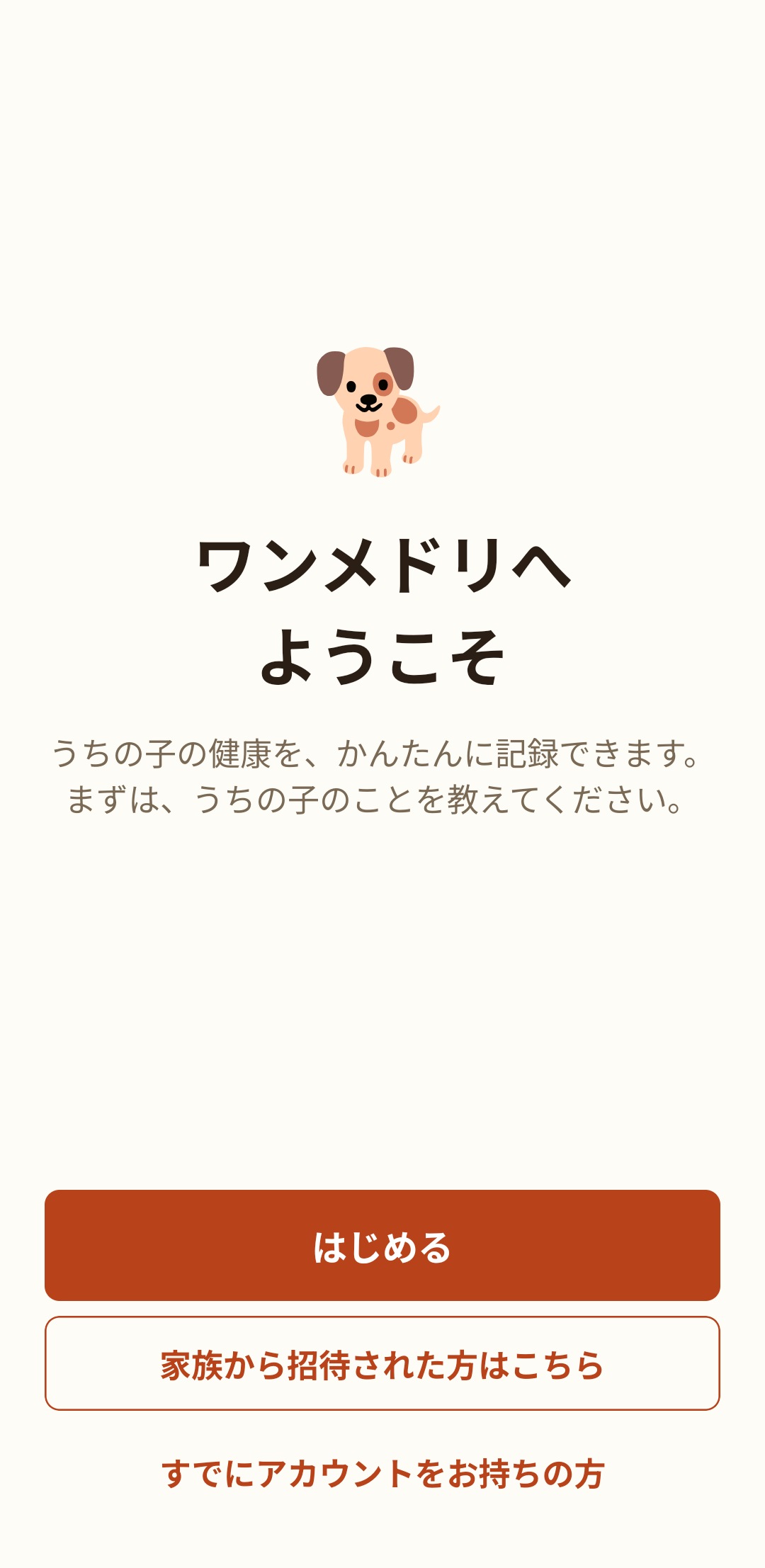
新しいスマホにアプリを入れて開くと、最初に「ワンメドリへようこそ」の画面が出ます。
いちばん下の すでにアカウントをお持ちの方 を押します。
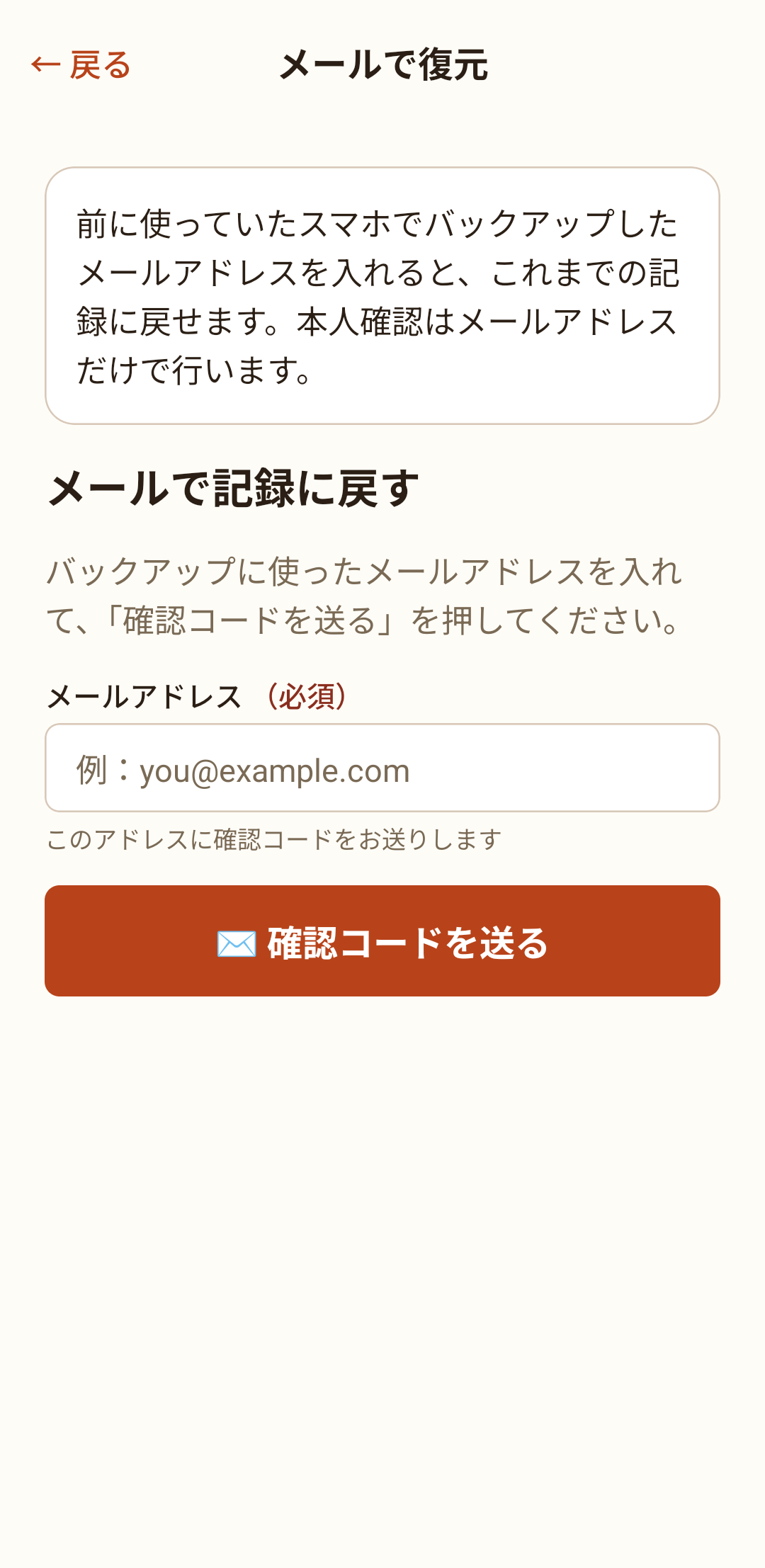
ステップ1で登録したメールアドレスを入れて ✉️ 確認コードを送る を押します。
届いた確認コードを入れると、これまでの記録に戻せます。
💡 豆知識
こんなとき
うちの子とお別れしたとき。つらいときですが、これまでの思い出はそのまま残しておきたい。
ホームのうちの子の写真を押して プロフィール を開き、右上の ✏️ 編集 を押します。
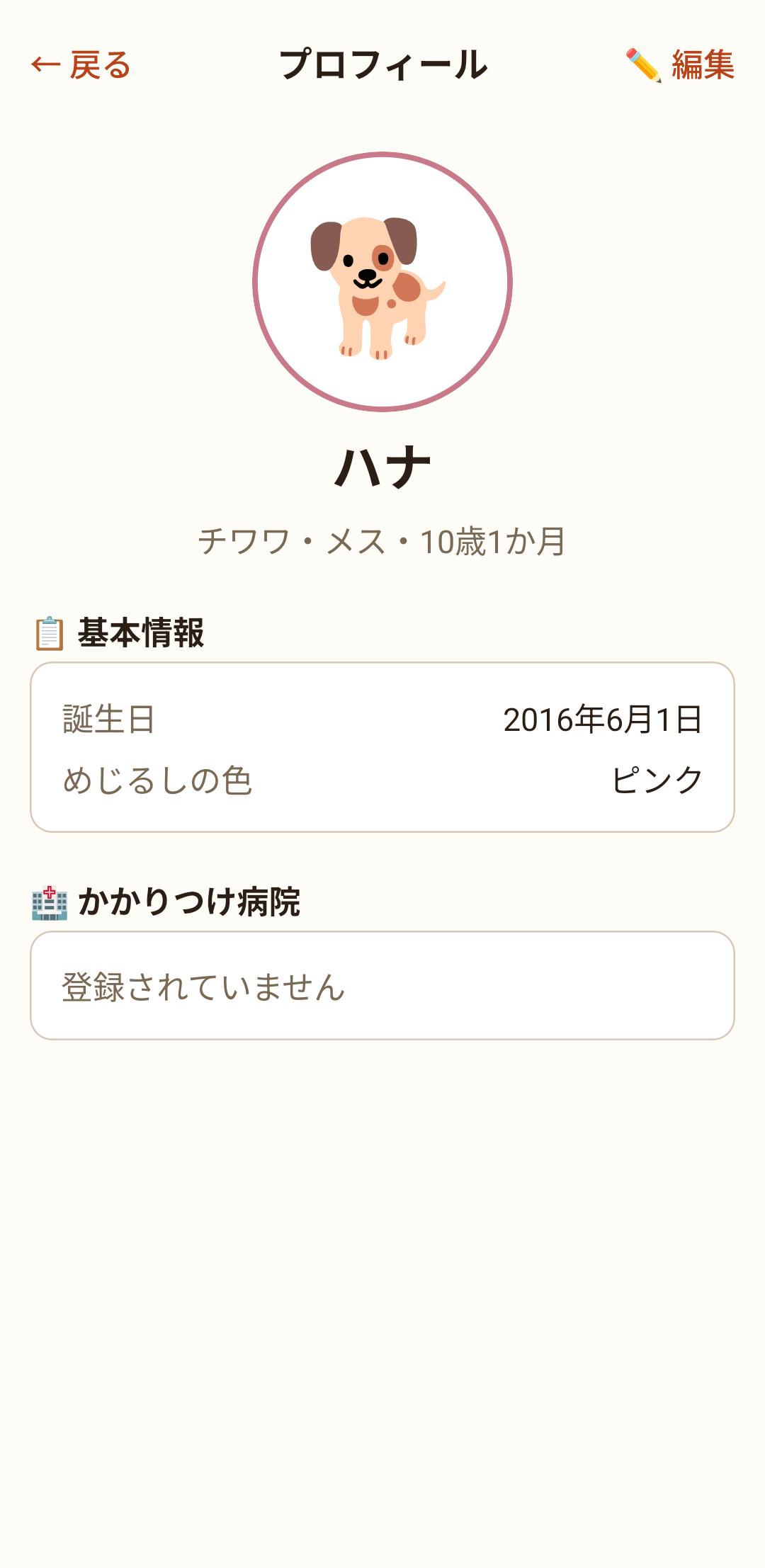
編集の画面をいちばん下まで見ていくと 🌸 お別れを記録する があります。
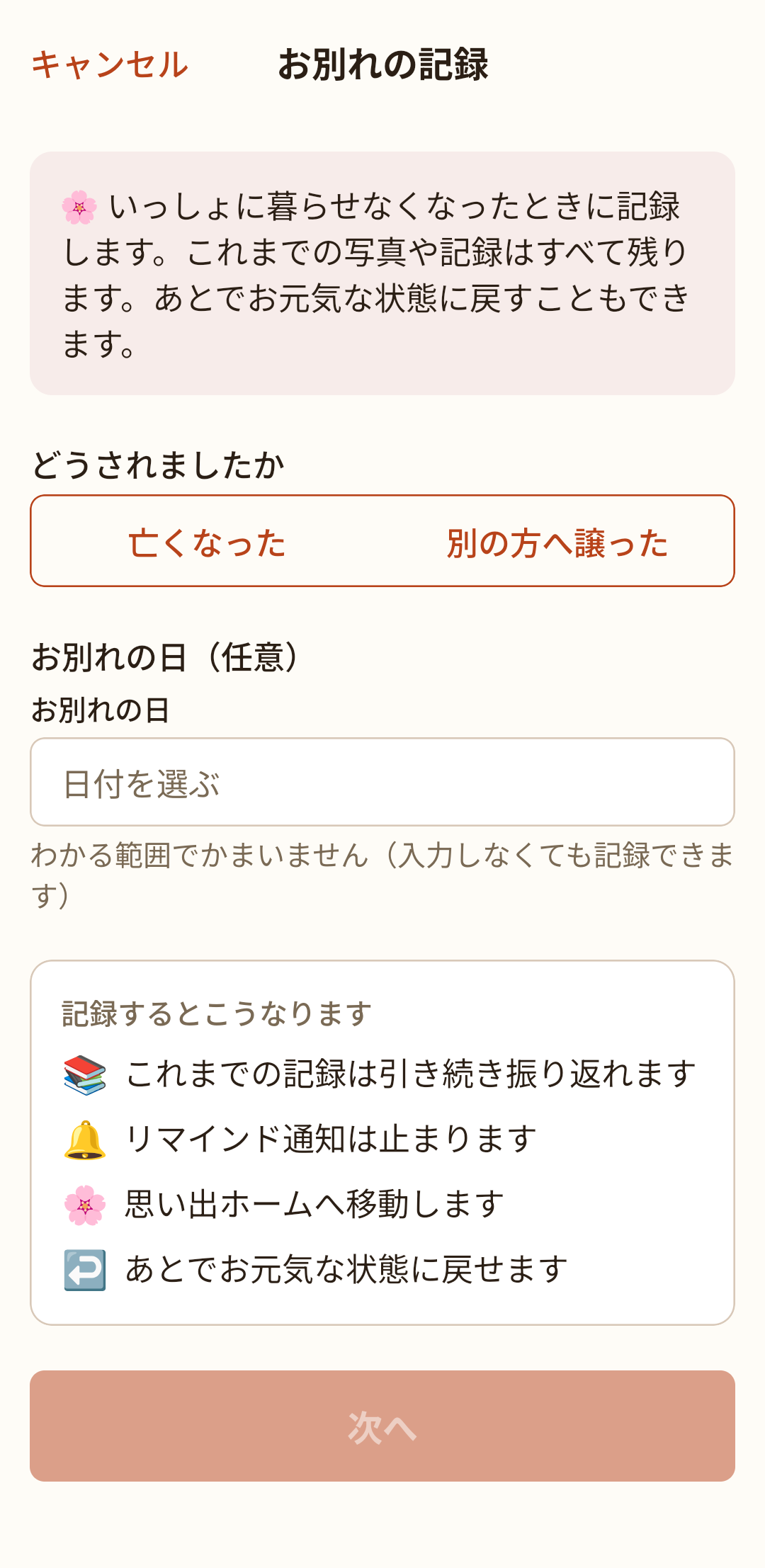
これまでの写真や記録は、すべてそのまま残ります。あとでお元気な状態に戻すこともできます。
亡くなった か 別の方へ譲った を選びます。
お別れの日は、わかる範囲でかまいません(入れなくても記録できます)。選んだら 次へ を押します。
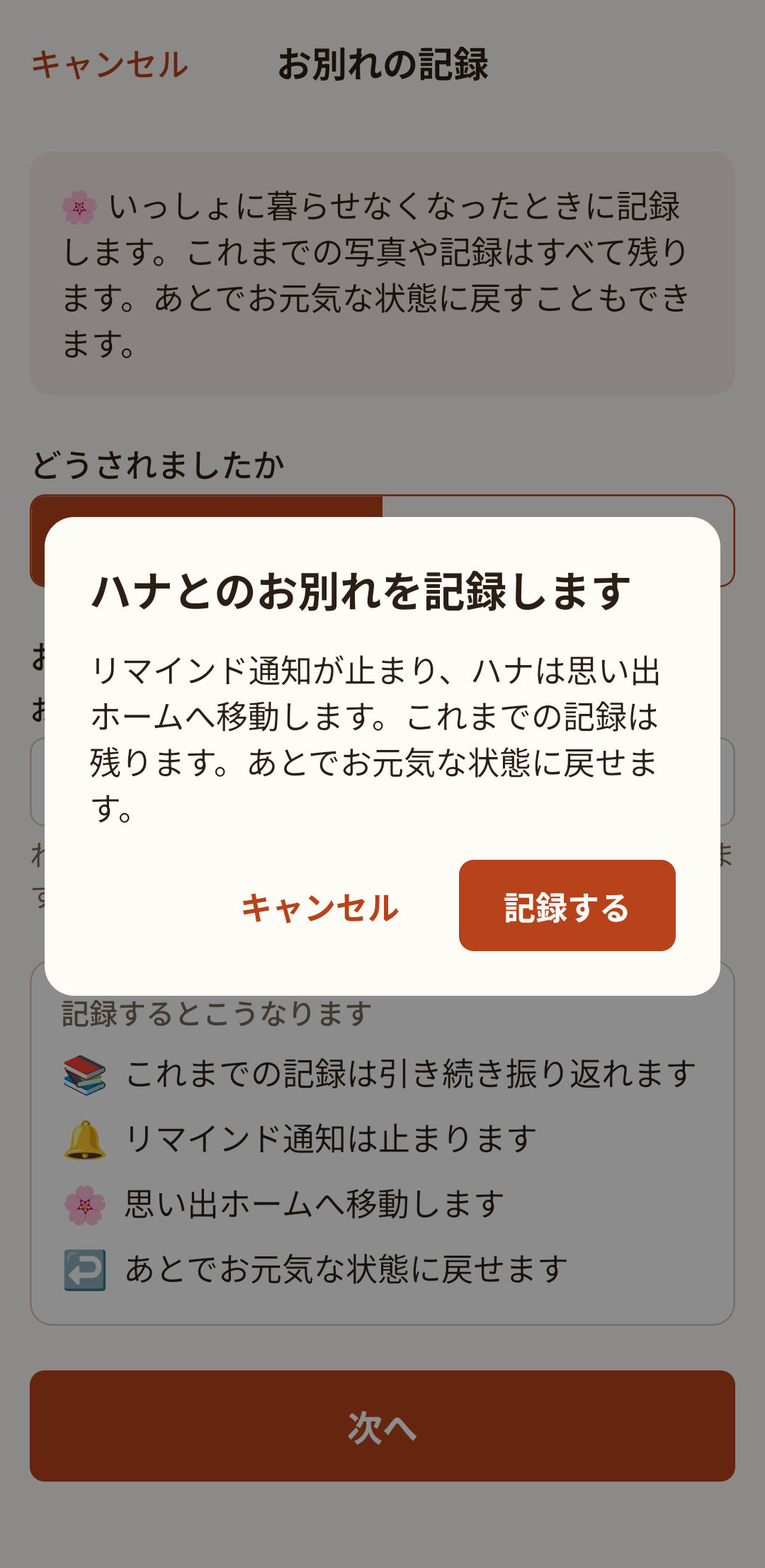
最後に確認が出ます。記録する を押すと、記録が残ります。
記録すると、お知らせ(リマインド)が止まり、うちの子は「思い出ホーム」へ移ります。これまでの記録はそのまま残ります。
💡 豆知識
こんなとき
ライトプランをやめたい。解約したら、これまでの記録やお金はどうなるのか、先に知っておきたい。
下のメニューの 設定 →「プランを解約する」を押します(ライトプランのときに出ます)。
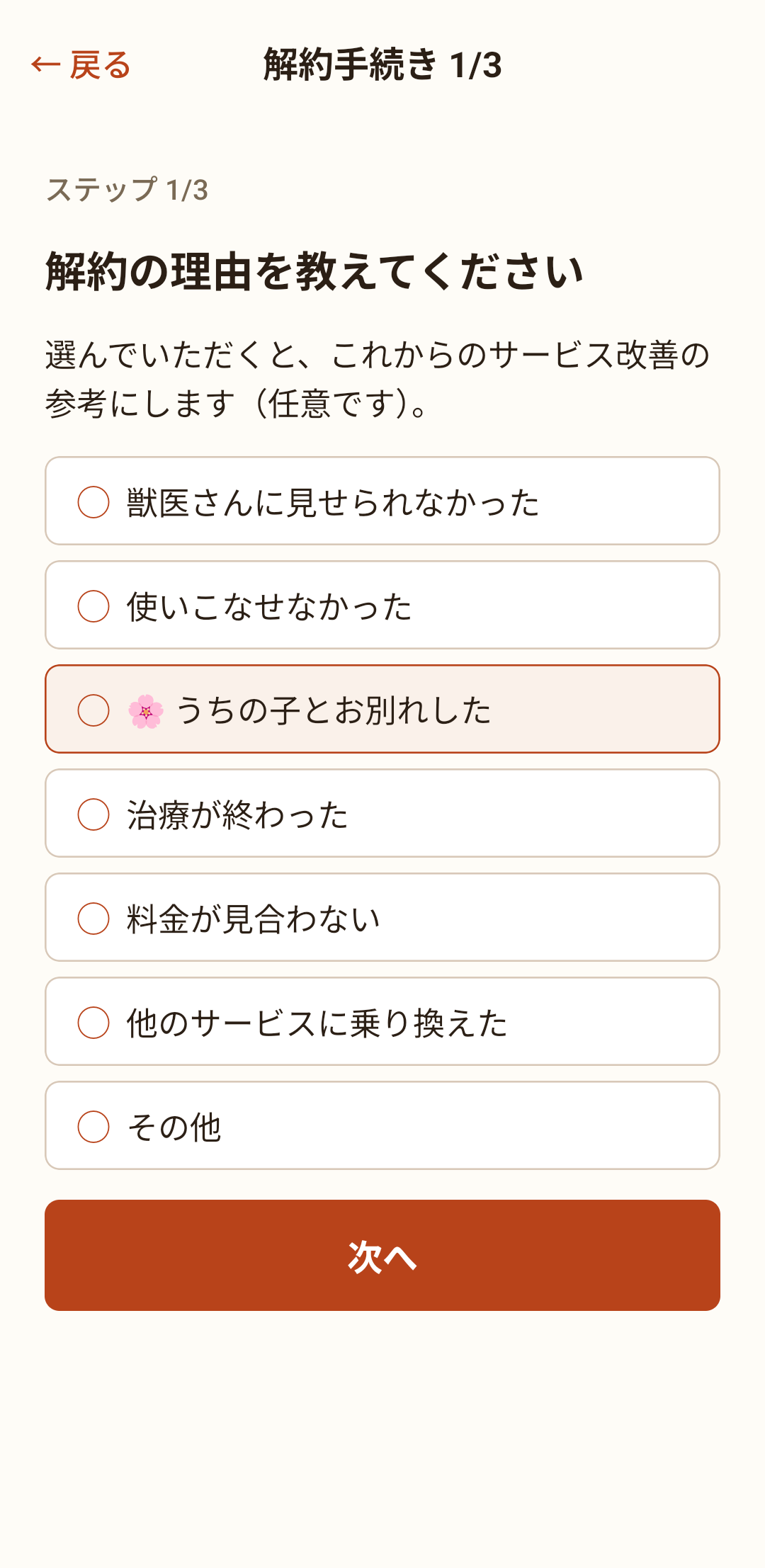
はじめに解約の理由をたずねられますが、答えても答えなくてもかまいません。そのまま 次へ で進めます。
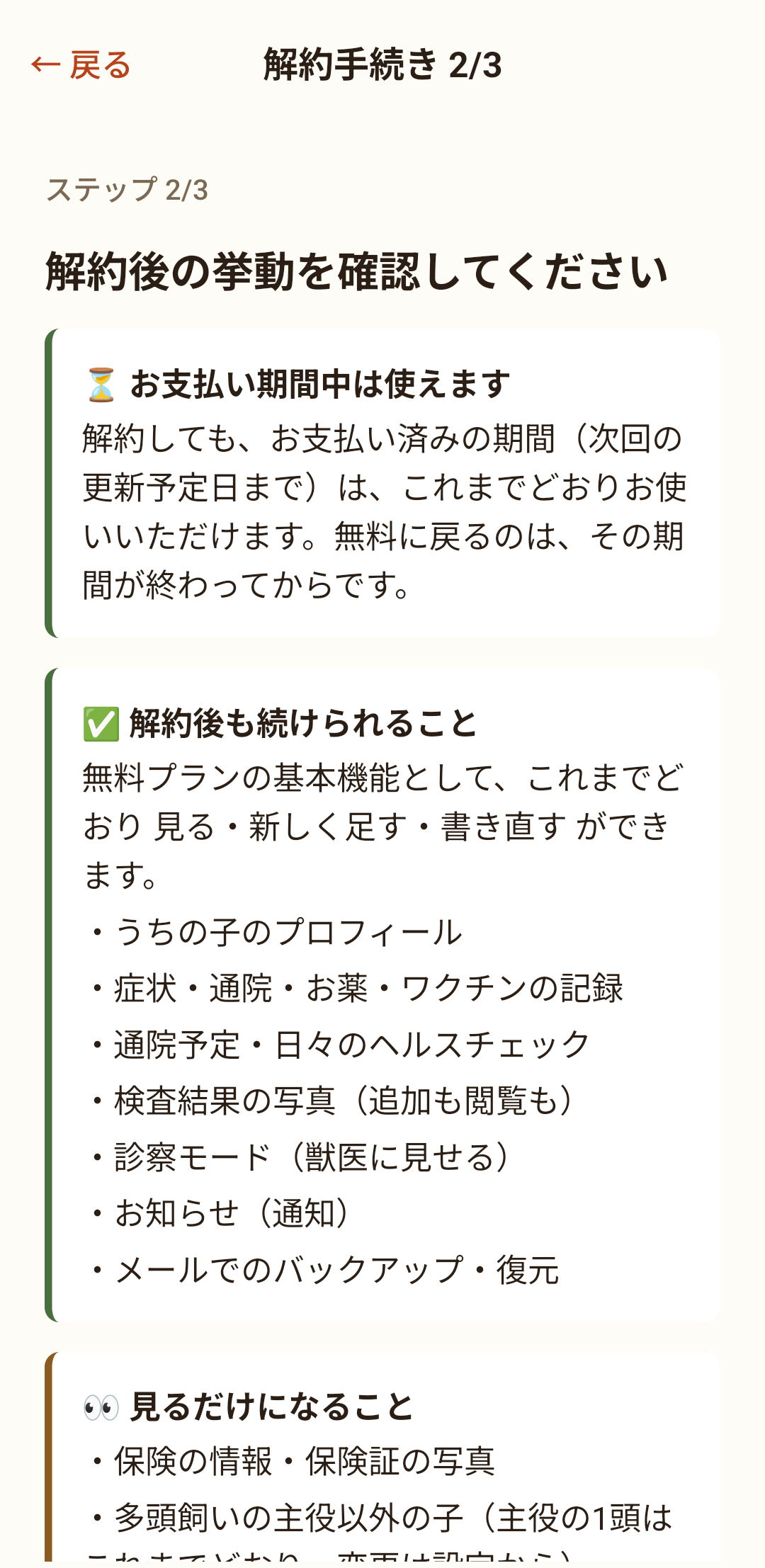
解約しても、お支払い済みの期間が終わるまでは、これまでどおり使えます。
無料に戻ったあとも、うちの子の記録・検査結果の写真・診察モード・お知らせ・メールでのバックアップは、これまでどおり使えます。
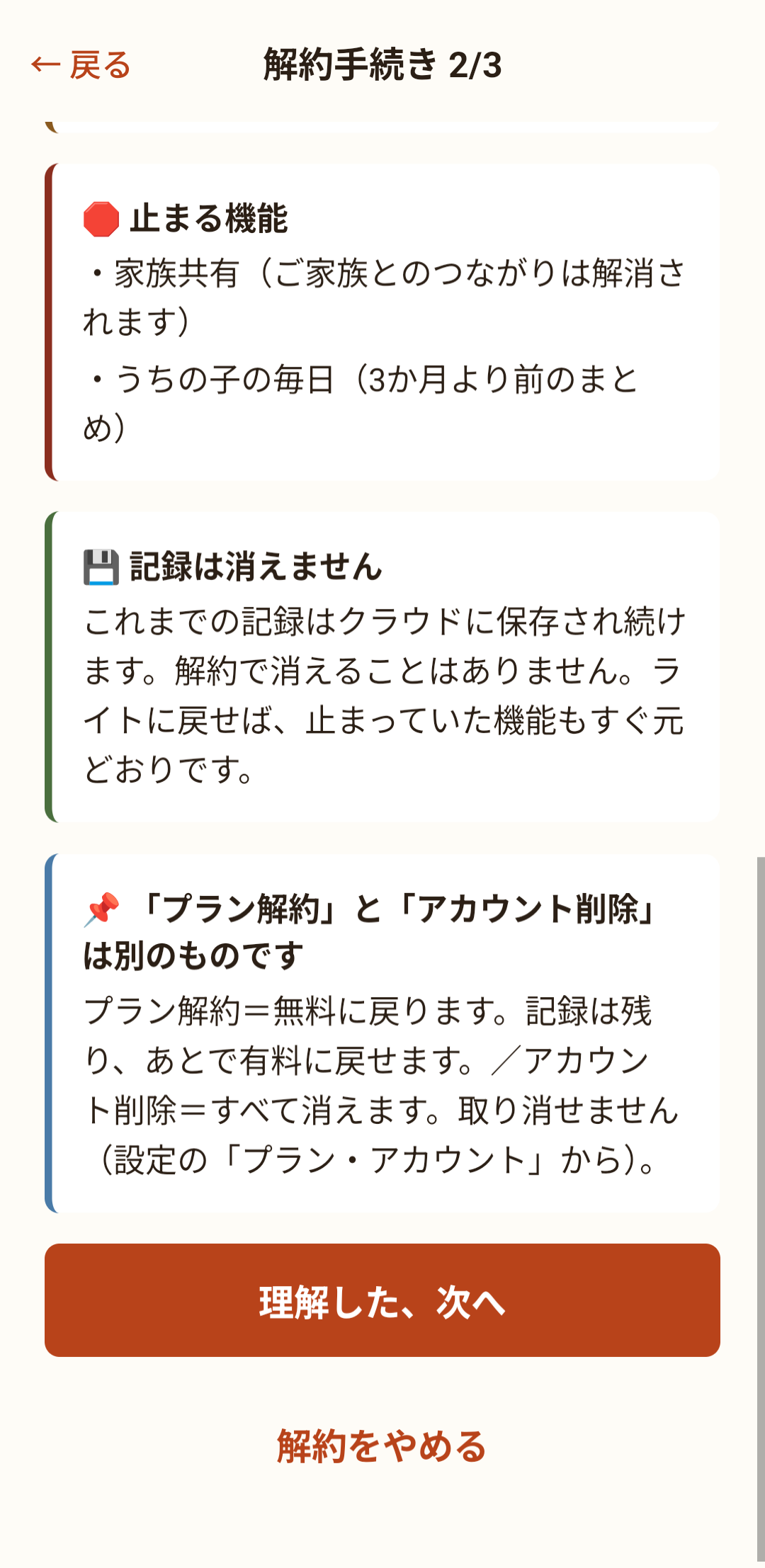
無料に戻ると止まるのは、家族共有 と うちの子の毎日(3か月より前) です。
これまでの記録はクラウドに保存され続け、解約で消えることはありません。※「プラン解約」と「アカウント削除」は別のものです(アカウント削除だけは全部消えます)。
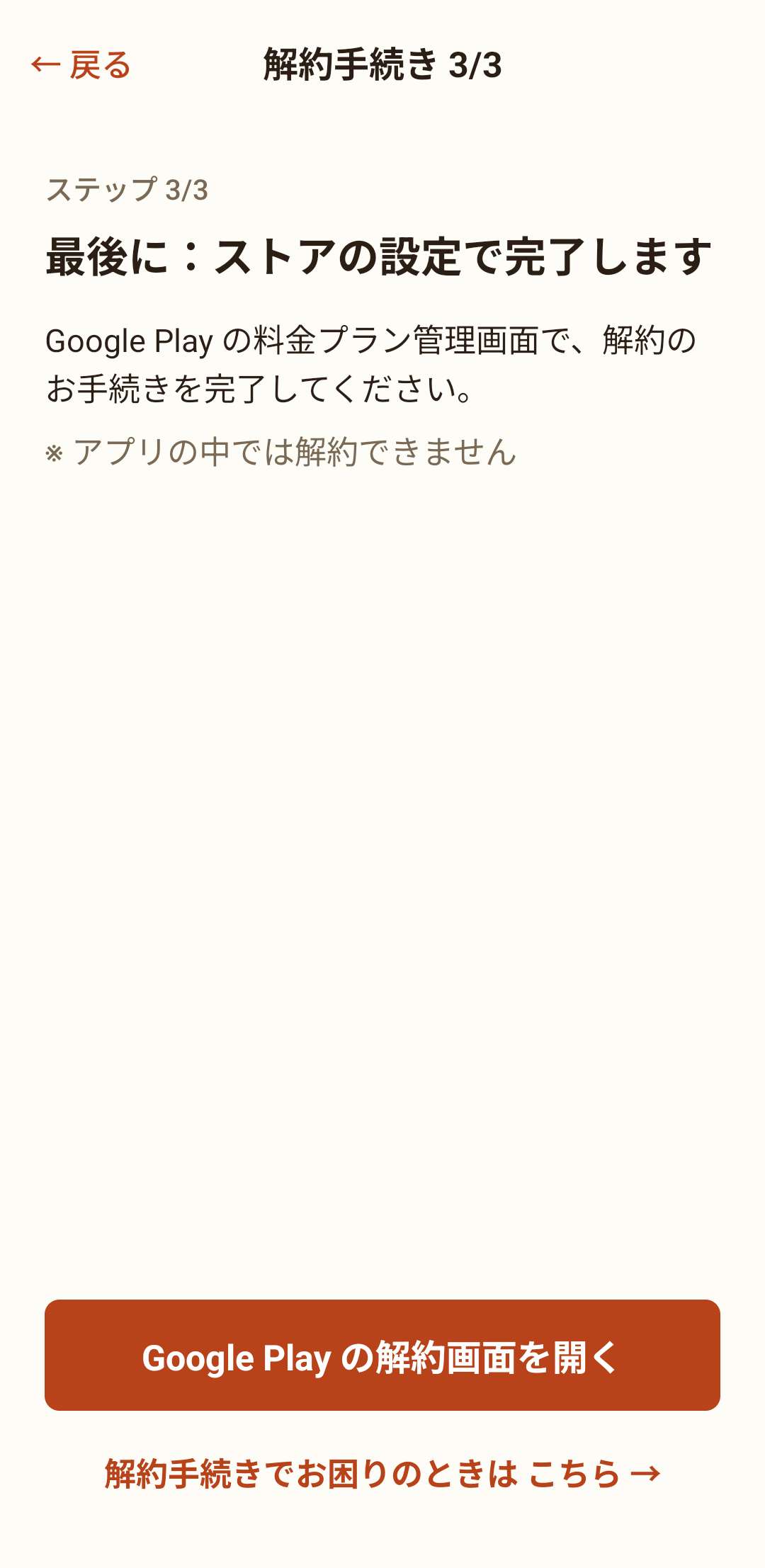
解約のお手続きは、Google Play(iPhone は App Store)の画面で行います。解約画面を開く を押すと、ストアの管理画面が開きます。
アプリの中だけでは解約は終わりません。ストアの画面で「定期購入の解約」まで進めてください。
💡 豆知識
「こんなことがしたい」から、読む章を探せます。数字がその章です。